 Tavlum
Schritte
- Mach ein Foto, das die ganze Wand bei gleichmäßigem Licht zeigt.
- Öffne „Raum“ und wähle „Walls“.
- Wähle eine Oberfläche aus der Sammlung „Walls“ oder „Materialien“ oder lade deine eigene Farb- oder Tapetenreferenz hoch.
- Generiere und vergleiche vorher und nachher.
Nur einen Bereich bearbeiten
Um eine einzelne Wand oder eine Akzentfläche zu ändern, öffne Local Edit und male nur diesen Bereich an. Prüfe danach Ecken und Möbel in der Nähe, denn Ränder können sich trotzdem verschieben.
Farbe prüfen, bevor du sie kaufst
Licht, Schatten, dein Bildschirm und das KI-Modell verändern Farben. Teste immer ein echtes Muster an der Wand.
Bodenbelag
Derselbe „Raum“-Modus hat die Option „Floor“. Zu Materialien, Mustern und Grenzen siehe den Boden-Visualisierer.
Ein echtes Tavlum-Ergebnis
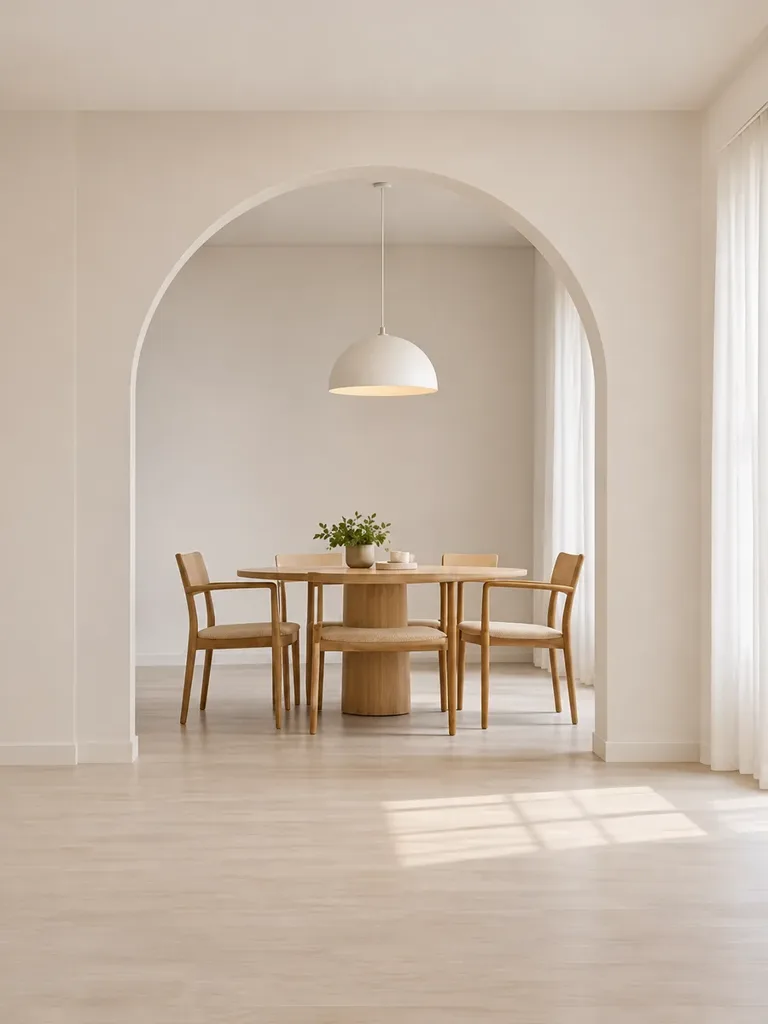
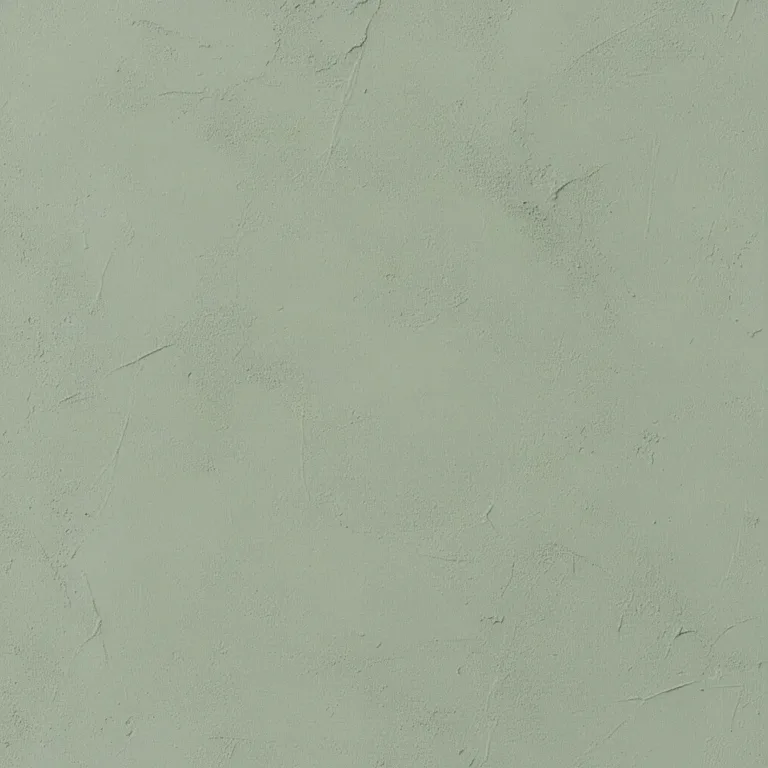
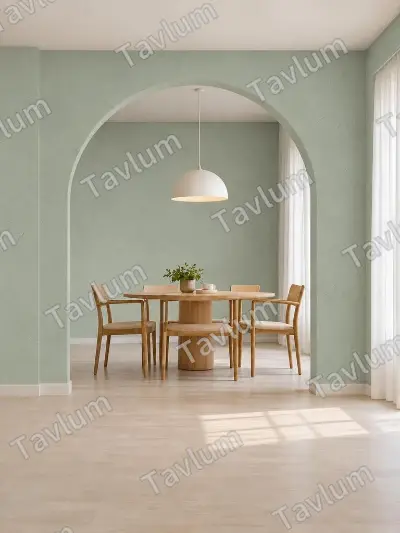
Wände und Bogen wurden gedecktes Salbeigrün, während Decke, Boden, Tisch, Stühle, Pendelleuchte und Vorhänge erhalten blieben. Die Farbe am Bildschirm ist nur ungefähr – teste ein echtes Farbmuster an deiner Wand.
Häufige Fragen
Kann ich eine bestimmte Farbkarte verwenden?
Du kannst eine Referenz hochladen, aber die Vorschau trifft keinen Farbcode exakt.
Kann ich nur eine Wand ändern?
Nutze Local Edit, um genau den Bereich anzumalen, oder beschreibe die Änderung in Free Edit.
KI-Vorschauen sind Illustrationen und können Details verändern. Sie sagen nichts über Größe oder Passform aus.
Im Studio ausprobieren