 Tavlum
Ein Möbel-Visualisierer setzt ein bestimmtes Produkt in ein Foto deines eigenen Raums. Anders als bei einer kompletten Raumgestaltung ändert er nur ein Stück und behält den Rest des Raums als Referenz, sodass du Farbe, Stil und Proportionen im Vergleich zu dem beurteilen kannst, was du schon hast.
Zwei Bilder für den Start
Dein Raumfoto legt Wände, Boden, Licht und Kamerawinkel fest. Die Möbelreferenz – ein Produktfoto, ein Shop-Screenshot oder ein Katalogteil – legt das Stück fest, das in den Raum gezeichnet wird. Verwende ein scharfes Produktbild vor schlichtem Hintergrund.
Was du ändern kannst
- Sofas und Sessel
- Betten
- Tische und Stühle
- Beleuchtung, Vorhänge und Schränke
So funktioniert es
- Mach ein weites Foto des Raums von vorn, auf dem der Platz für das neue Stück zu sehen ist.
- Öffne „Raum“, wähle „Möbel“ und die Art, zum Beispiel „Sofa“ oder „Bed“.
- Wähle ein Katalogteil oder lade ein Foto des Produkts hoch, das du in Betracht ziehst.
- Generiere und vergleiche das Ergebnis mit dem Originalraum.
Ein echtes Tavlum-Ergebnis
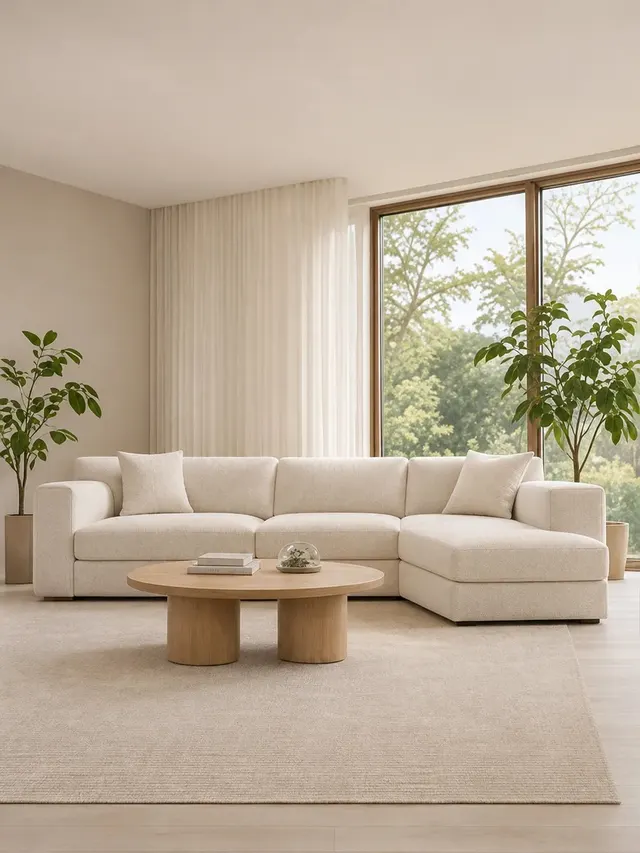
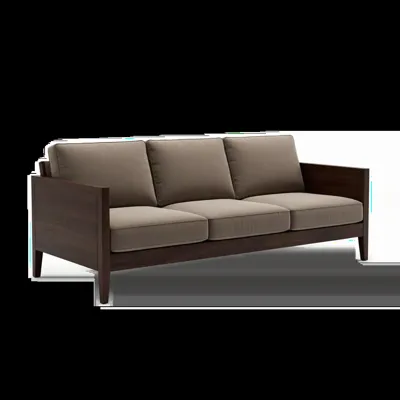
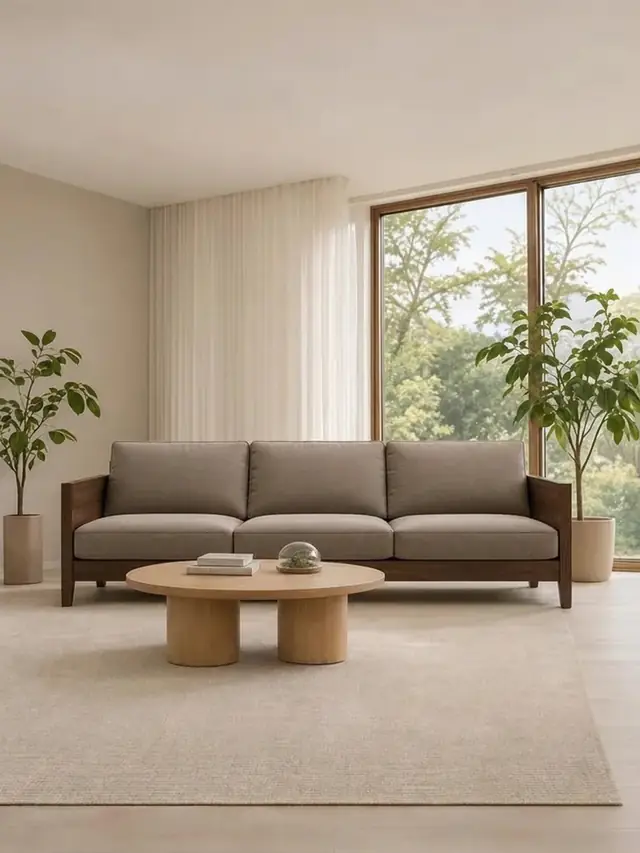
Das Ecksofa wurde durch das Referenzsofa ersetzt, und Teppich, Couchtisch, Wände, Fenster und Pflanzen blieben erhalten. Die Liegefläche verschwand, weil das neue Sofa eine andere Form hat, und seine Größe im Raum ist nur ungefähr – miss also nach, bevor du bestellst.
Tipps für das beste Ergebnis
- Fotografiere den Raum bei Tageslicht und räume den Bereich um das Möbelstück frei.
- Verwende ein Produktbild aus einem ähnlichen Winkel wie dein Raumfoto.
- Sag, was bleiben soll, zum Beispiel Teppich, Wände und Beleuchtung.
- Probiere zwei Produkte auf demselben Raumfoto, um sie fair zu vergleichen.
Gut für
- Vor der Bestellung zwischen zwei Sofas entscheiden
- Eine Farbe mit Boden und Wänden abgleichen
- Sehen, ob ein Bettstil zum Raum passt
- Deinem Partner zeigen, was du dir vorstellst
Prüfe die Größe vor der Bestellung
Die Vorschau nutzt keine echten Maße, daher kann ein Stück größer oder kleiner wirken, als es ist. Miss den Platz und vergleiche ihn vor dem Kauf mit den Produktmaßen.
Was dich erwartet
Möbelvorschauen zeigen nur das Aussehen. Sie garantieren weder Maßstab noch Materialien, Preis, Verfügbarkeit oder Produktdetails, und Tavlum bietet keine AR- oder 3D-Platzierung.
Jede Standard-Fotogenerierung kostet 1 Credit. Tarife und Credits ansehen.
Ratgeber zur Möbelvorschau · KI-Raumgestaltung · Boden-Visualisierer · Beispiele ansehen