Tavlum
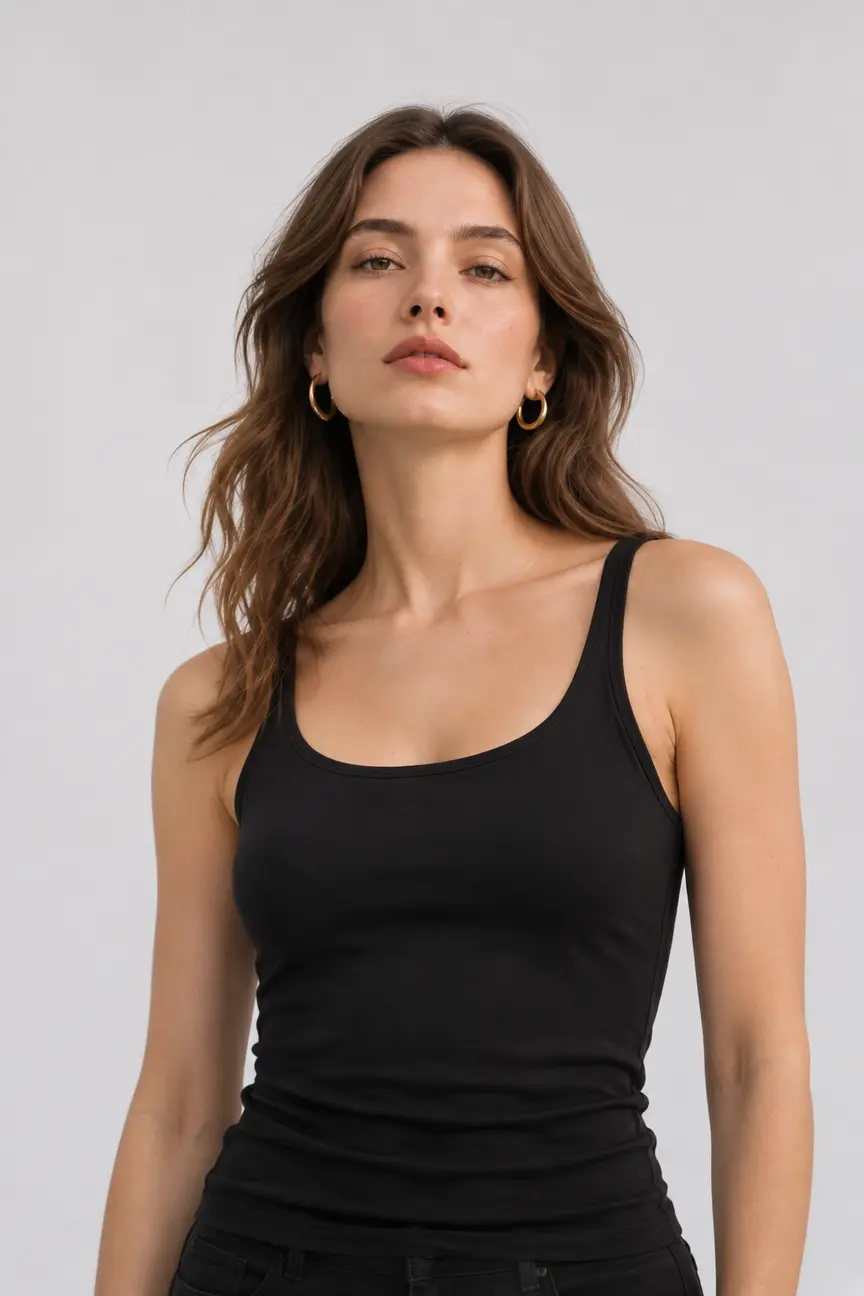
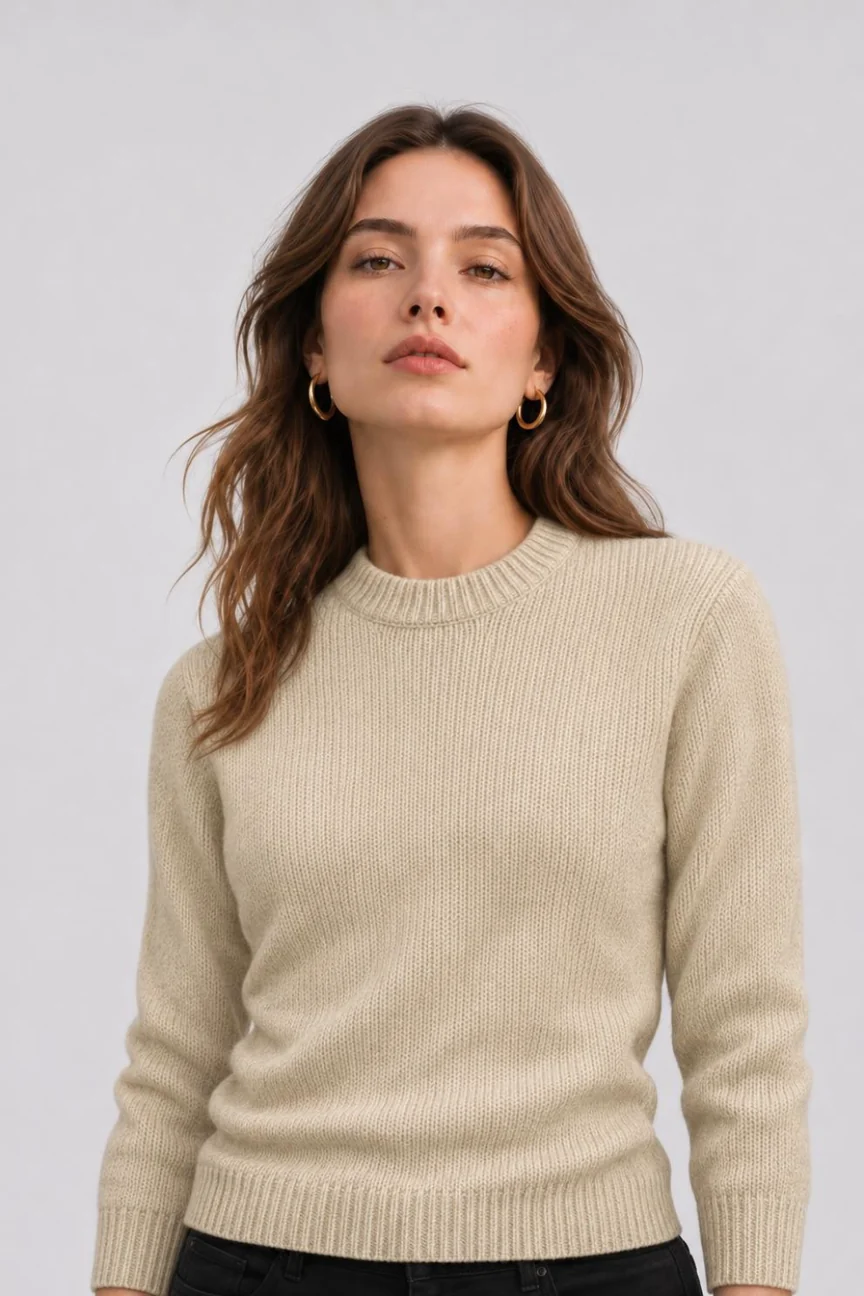
Die virtuelle Anprobe von Tavlum setzt ein Produkt auf dein eigenes Foto statt auf ein Stock-Model. Lade ein Bild von dir hoch, füge ein Bild des Teils hinzu – ein Screenshot aus einem Online-Shop reicht – und die KI zeichnet diesen Bereich neu, sodass du Farbe, Länge und Stil an deinem Körper siehst. Dein Foto bestimmt Gesicht, Pose und Hintergrund, und mit einem Schieberegler vergleichst du das Ergebnis mit dem Original, um zu sehen, was sich geändert hat.
Dein Foto, deine Kleidungsreferenz
Tavlum nutzt zwei Bilder. Dein Foto legt Person, Pose, Licht und Hintergrund fest. Die Kleidungsreferenz – ein Produktfoto, ein Shop-Screenshot oder ein Katalogteil – legt das Kleidungsstück fest, das auf dich gezeichnet wird.
Was du ändern kannst
- Oberteile, Jacken, Kleider, Hosen und Röcke
- Komplette Outfits: Verbinde bis zu 4 Teile, eines pro Kategorie, mit einem einzigen Foto
- Schuhe, Brillen, Hüte und Schmuck
- Frisuren und Haarfarben
So funktioniert es
- Lade ein scharfes, gut beleuchtetes Foto hoch, das den Körperbereich zeigt, den du einkleiden willst.
- Füge das Teil hinzu: Lade ein Produktfoto oder einen Screenshot hoch oder wähle eines aus dem Katalog.
- Generiere die Vorschau. Jedes Standardfoto kostet 1 Credit, und fehlgeschlagene Aufträge werden automatisch erstattet.
- Zieh den Schieberegler, um mit dem Original zu vergleichen, und speichere das Ergebnis oder starte daraus eine neue Bearbeitung.
Ein echtes Tavlum-Ergebnis
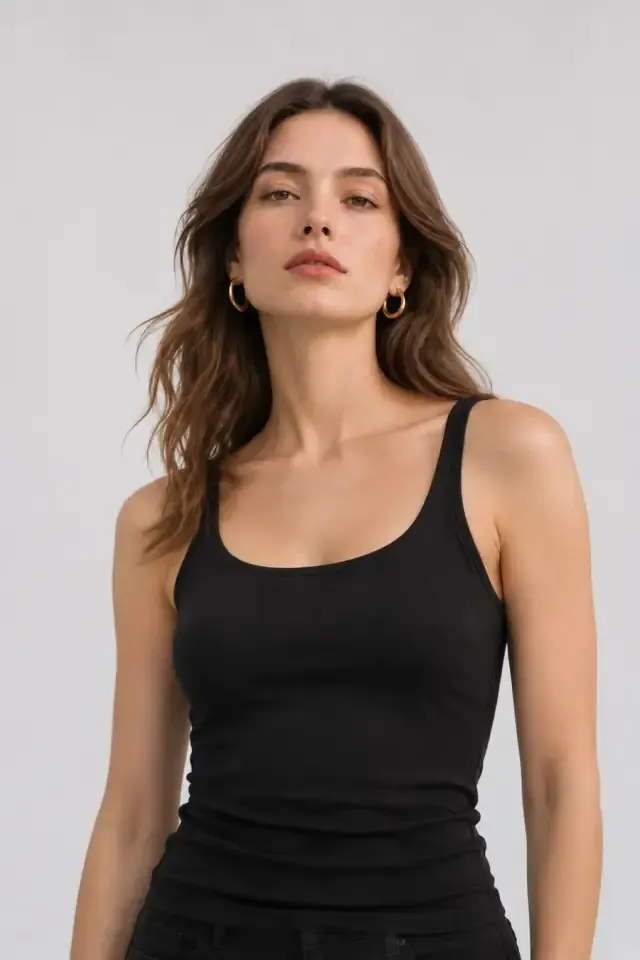
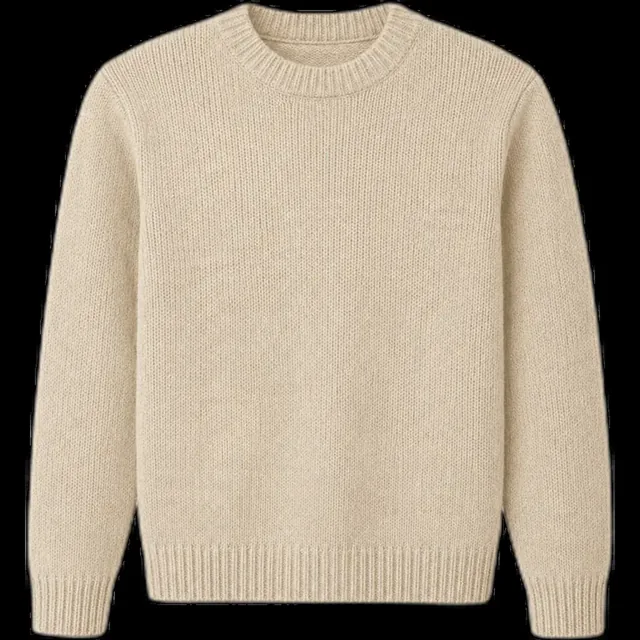
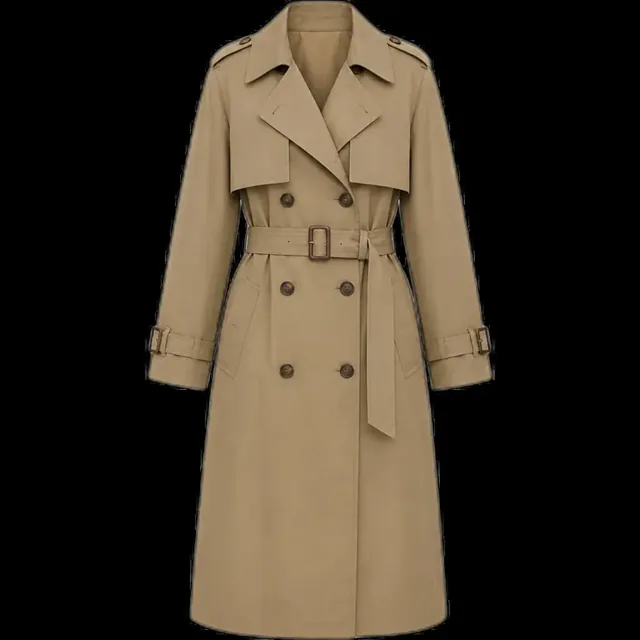
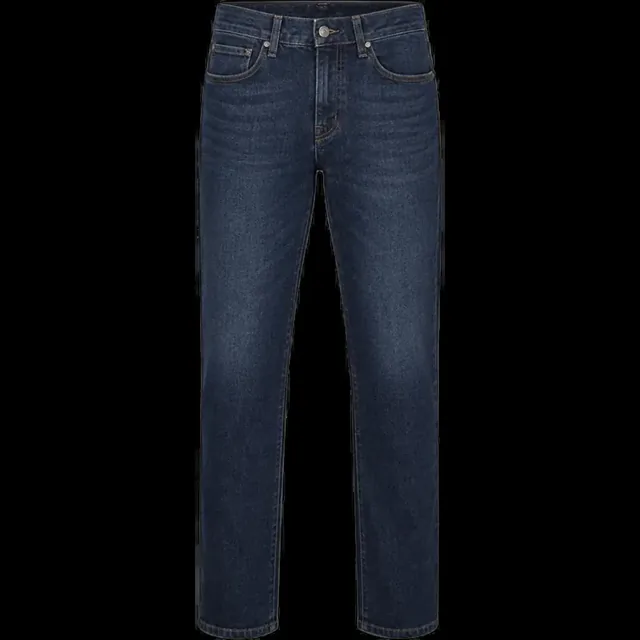
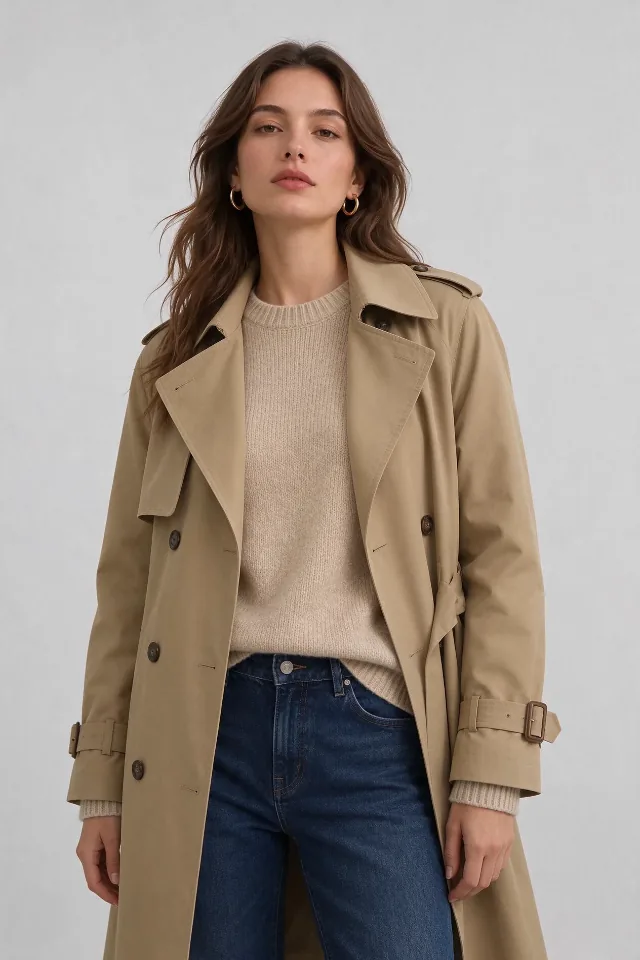
Alle drei Teile erscheinen zusammen in einem Ergebnis: der Strickpullover, der offen darüber getragene Trenchcoat und die blaue Jeans. Gesicht, Ohrringe und Hintergrund bleiben nah am Original. Arme und Schultern wurden unter dem Mantel neu gezeichnet, und ein erster Durchlauf, dessen Text eine schwarze weite Hose nannte, folgte dem Text statt dem Jeansbild. Beschreibe Teile also so, wie sie auf ihren Bildern aussehen.
Tipps für das beste Ergebnis
- Schau in die Kamera und halte die Arme leicht vom Körper weg.
- Nutze gleichmäßiges Tageslicht und vermeide starke Schatten oder Spiegelreflexe.
- Zeige den ganzen Bereich, den du änderst: ganzer Körper für Outfits und Schuhe, Kopf und Schultern für Brillen und Hüte.
- Wähle Produktbilder, auf denen das Teil vor schlichtem Hintergrund gut zu sehen ist.
Gut für
- Farbe oder Schnitt prüfen, bevor du online bestellst
- Ein Outfit für einen Anlass planen
- Zwei Varianten desselben Teils nebeneinander vergleichen
- Einer Freundin oder einem Freund vor dem Kauf eine Vorschau schicken
Foto-Anprobe oder Live-Anprobe?
Die Foto-Anprobe erzeugt ein Standbild für 1 Credit und eignet sich am besten für sorgfältige Vergleiche nebeneinander. Die Live-Anprobe zeigt das Teil auf unterstützten Geräten 15 Sekunden (4 Credits) oder 30 Sekunden (8 Credits) lang in deinem Kamerabild – so siehst du Bewegung und verschiedene Blickwinkel.
Was dich erwartet
Die virtuelle Anprobe zeigt nur Stil und Farbe. Sie misst deinen Körper nicht und sagt nicht voraus, wie eine Größe sitzt, und die KI kann kleine Details wie Drucke, Logos oder Falten verändern. Prüfe vor der Bestellung die Größentabelle der Marke und deine Maße.
Jede Standard-Fotogenerierung kostet 1 Credit. Tarife und Credits ansehen.
So machst du ein gutes Foto für die Anprobe · KI-Kleidungswechsler · Ein komplettes Outfit zusammenstellen · Tarife und Credits · Beispiele ansehen