 Tavlum
Langkah
- Ambil foto yang memperlihatkan seluruh dinding dengan cahaya merata.
- Buka Ruang dan pilih Walls.
- Pilih permukaan dari koleksi Walls atau Material, atau unggah referensi warna atau wallpaper milikmu.
- Buat hasilnya dan bandingkan sebelum dan sesudah.
Edit satu area saja
Untuk mengganti satu dinding atau panel aksen, buka Local Edit dan warnai area itu saja. Periksa sudut dan furnitur di dekatnya setelahnya, karena tepian masih bisa bergeser.
Cek warna sebelum membeli cat
Cahaya, bayangan, layarmu, dan model AI semuanya menggeser warna. Selalu uji sampel asli di dinding.
Lantai
Mode Ruang yang sama punya opsi Floor. Untuk material, contoh, dan batasan, lihat visualisasi lantai.
Hasil Tavlum yang nyata
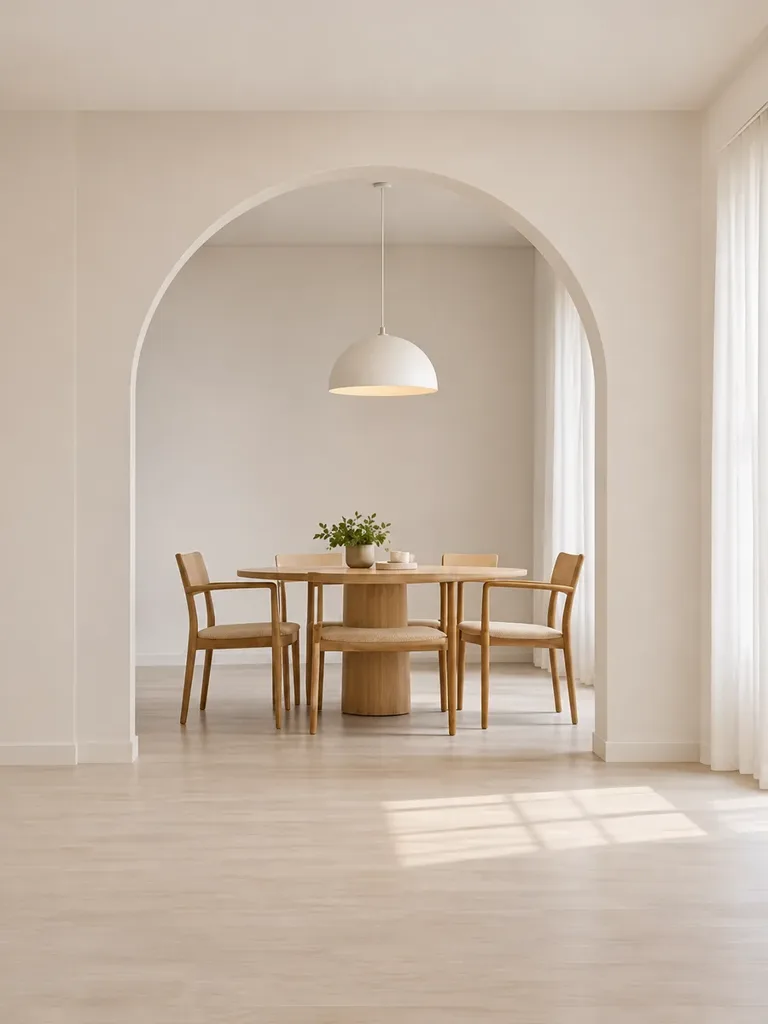
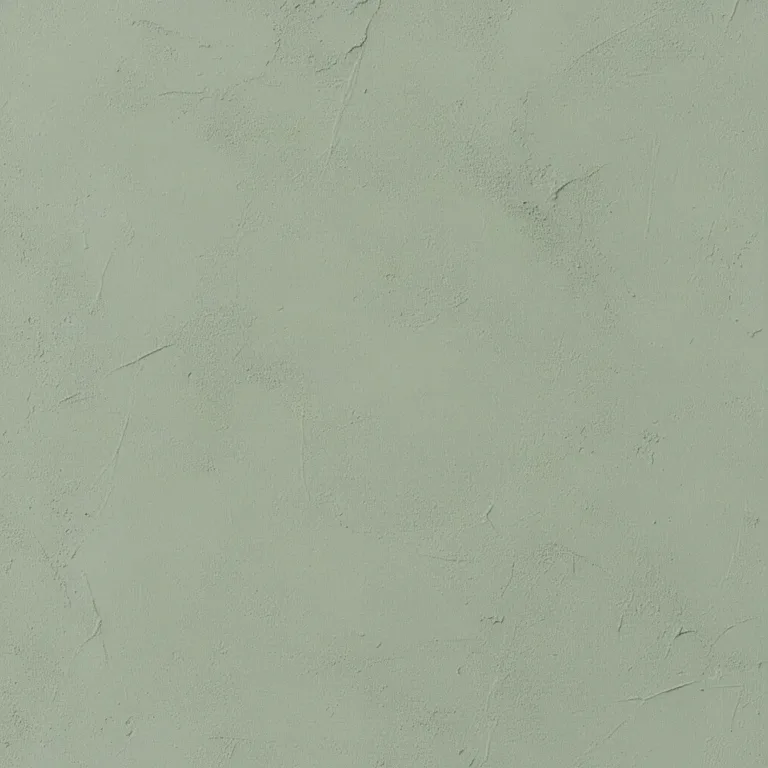
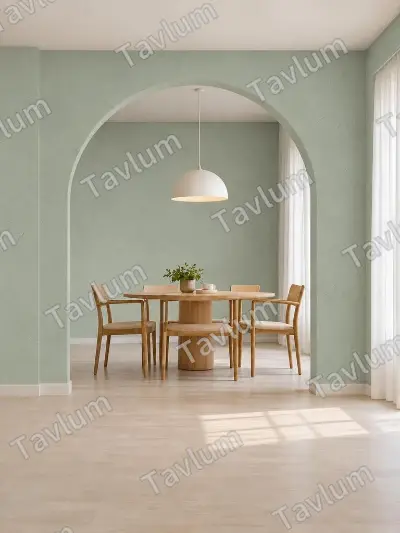
Dinding dan lengkungan berubah menjadi hijau sage lembut, sementara plafon, lantai, meja, kursi, lampu gantung, dan gorden tetap. Warna di layar hanya perkiraan, jadi uji sampel cat asli di dindingmu.
Pertanyaan umum
Bisakah aku memakai kartu warna cat tertentu?
Kamu bisa mengunggah referensi, tetapi pratinjau tidak akan sama persis dengan kode cat.
Bisakah aku mengganti satu dinding saja?
Gunakan Local Edit untuk mewarnai area yang tepat, atau jelaskan perubahannya di Free Edit.
Pratinjau AI bersifat ilustrasi dan bisa mengubah detail. Pratinjau tidak menentukan ukuran atau kecocokan.
Coba di Studio