 Tavlum
Passos
- Tire uma foto que mostre a parede inteira com luz uniforme.
- Abra Espaço e escolha Paredes.
- Escolha uma superfície da coleção Paredes ou Materiais, ou envie sua própria referência de cor ou papel de parede.
- Gere e compare antes e depois.
Edite só uma área
Para mudar uma só parede ou um painel de destaque, abra Edição local e pinte só essa área. Depois confira cantos e móveis próximos, porque as bordas ainda podem se deslocar.
Confira a cor antes de comprar tinta
Luz, sombras, sua tela e o modelo de IA alteram a cor. Sempre teste uma amostra real na parede.
Pisos
O mesmo modo Espaço tem a opção Piso. Para materiais, amostras e limites, veja o simulador de piso.
Um resultado real da Tavlum
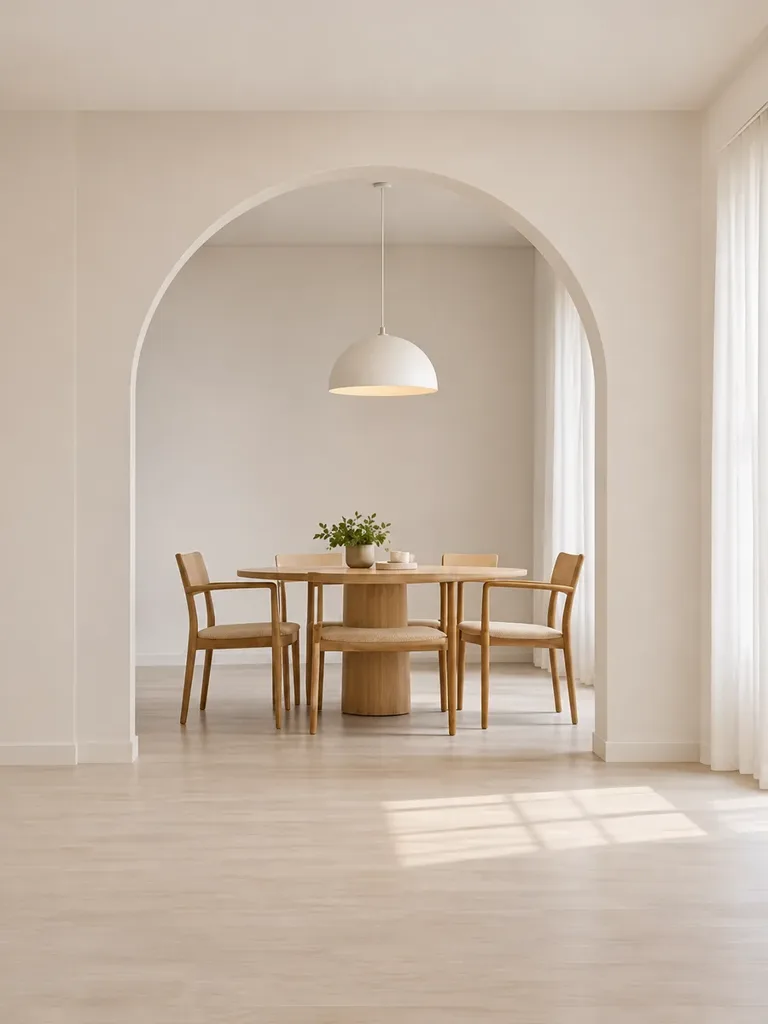
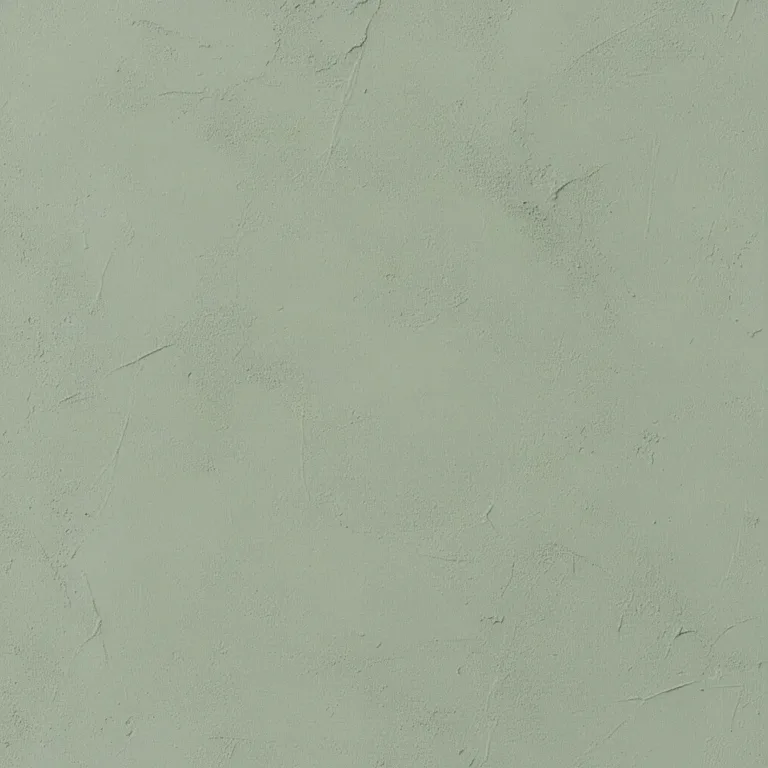
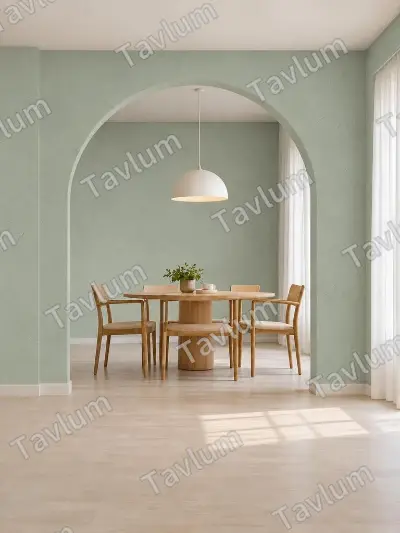
As paredes e o arco ficaram verde-sálvia suave, enquanto o teto, o piso, a mesa, as cadeiras, o pendente e as cortinas continuaram. A cor na tela é aproximada, então teste uma amostra real de tinta na sua parede.
Perguntas frequentes
Posso usar uma cor de tinta específica?
Você pode enviar uma referência, mas a prévia não vai corresponder exatamente a um código de tinta.
Posso mudar só uma parede?
Use a edição local para pintar a área exata ou descreva a mudança na Edição livre.
As prévias com IA são ilustrativas e podem alterar detalhes. Elas não determinam tamanho nem caimento.
Experimente no Studio