 Tavlum
Pasos
- Haz una foto en la que se vea toda la pared con luz uniforme.
- Abre Espacio y elige Paredes.
- Elige una superficie de la colección Paredes o Materiales, o sube tu propia referencia de color o papel pintado.
- Genera y compara antes y después.
Edita solo una zona
Para cambiar una sola pared o un panel decorativo, abre Edición local y pinta solo esa zona. Revisa después las esquinas y los muebles cercanos, porque los bordes pueden desplazarse.
Comprueba el color antes de comprar pintura
La luz, las sombras, tu pantalla y el modelo de IA alteran el color. Prueba siempre una muestra real en la pared.
Suelos
El mismo modo Espacio tiene una opción Suelo. Para materiales, muestras y límites, consulta el visualizador de suelos.
Un resultado real de Tavlum
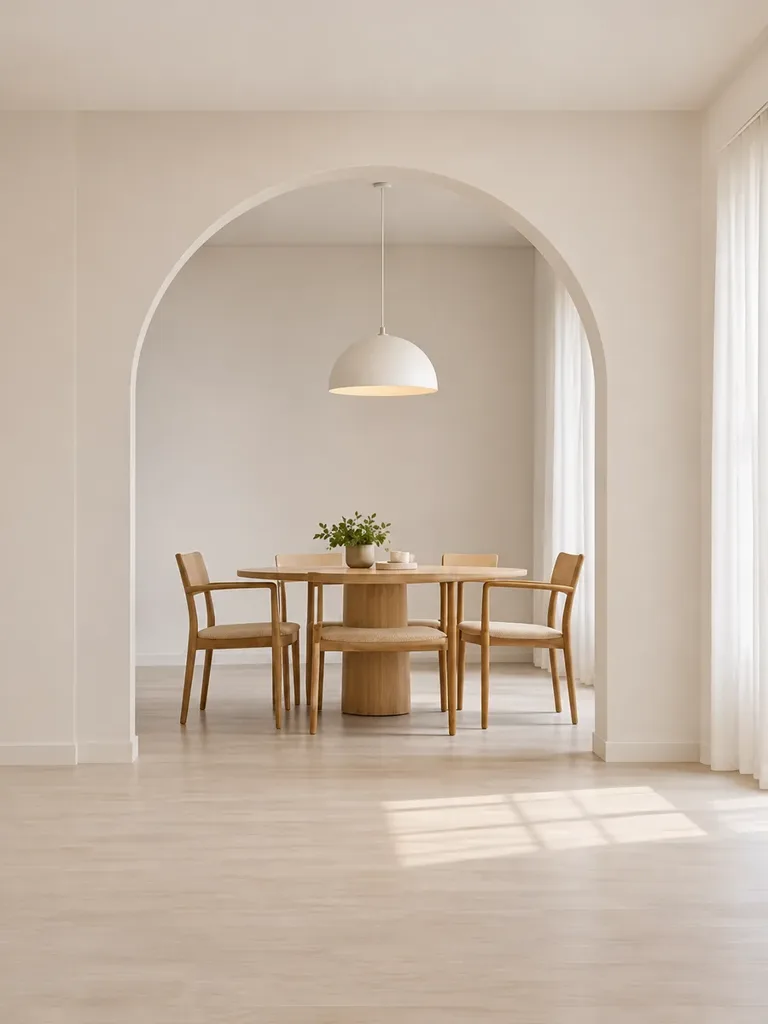
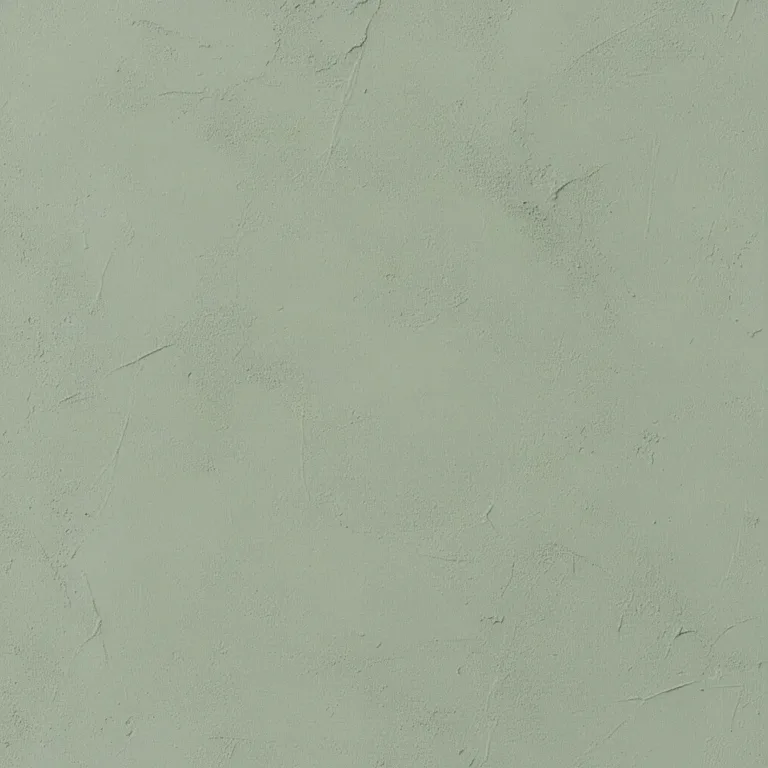
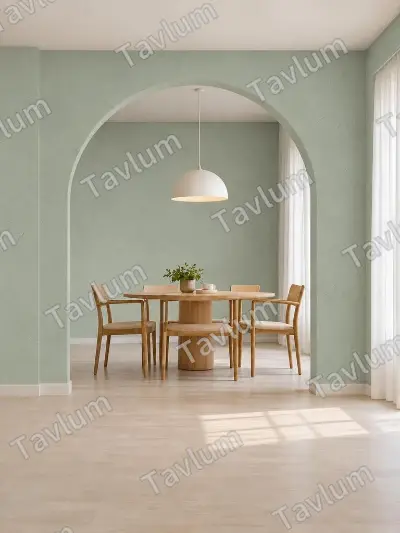
Las paredes y el arco pasaron a un verde salvia suave, mientras el techo, el suelo, la mesa, las sillas, la lámpara colgante y las cortinas se mantuvieron. El color en pantalla es aproximado, así que prueba una muestra de pintura real en tu pared.
Preguntas frecuentes
¿Puedo usar una muestra de pintura concreta?
Puedes subir una referencia, pero la vista previa no coincidirá exactamente con un código de pintura.
¿Puedo cambiar solo una pared?
Usa la edición local para pintar la zona exacta o describe el cambio en Edición libre.
Las vistas previas con IA son ilustrativas y pueden alterar detalles. No determinan la talla ni el ajuste.
Pruébalo en el Studio