 Tavlum
手順
- 均一な光の中で壁全体が写る写真を撮ります。
- 「空間」を開いてWallsを選びます。
- 「Walls」または「素材」のコレクションから仕上げを選ぶか、自分の色や壁紙の参考画像をアップロードします。
- 生成してビフォー・アフターを比べます。
1か所だけ編集する
1面の壁やアクセントパネルだけを変えるなら、Local Editを開いてその部分だけを塗ります。境目がずれることもあるので、後で角や近くの家具を確認してください。
塗料を買う前に色を確認
光、影、画面、AIモデルによって色は変わります。必ず実際のサンプルを壁に塗って試してください。
床材
同じ「空間」モードにFloorオプションがあります。素材、サンプル、制限については床材シミュレーターをご覧ください。
Tavlumの実際の結果
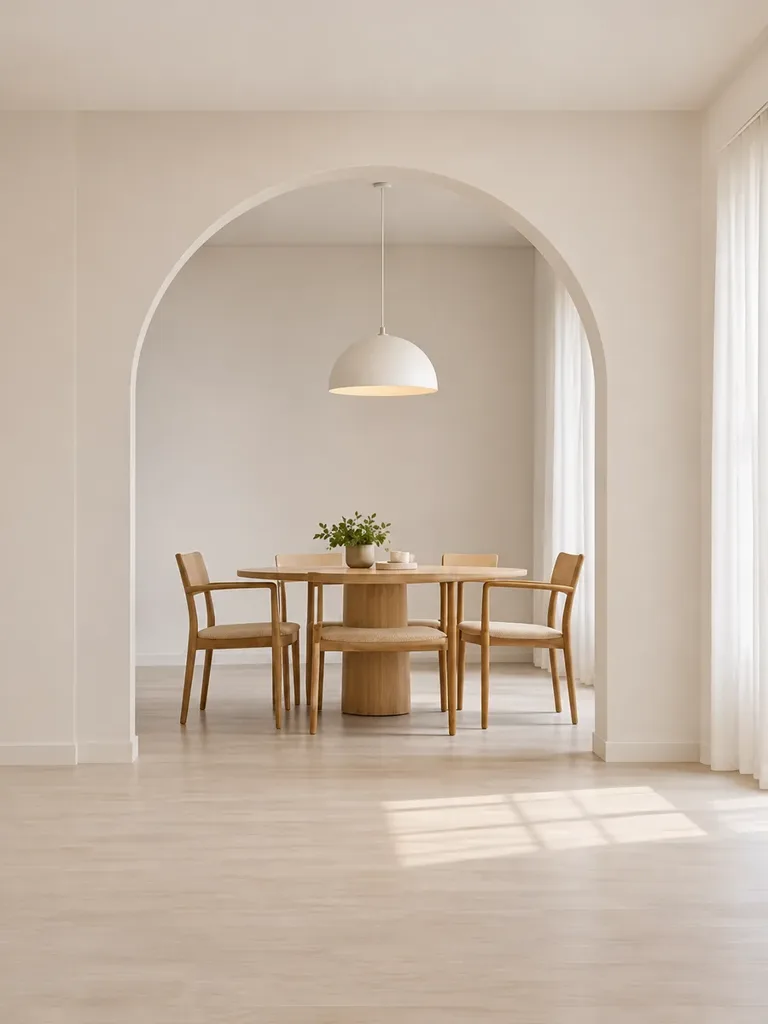
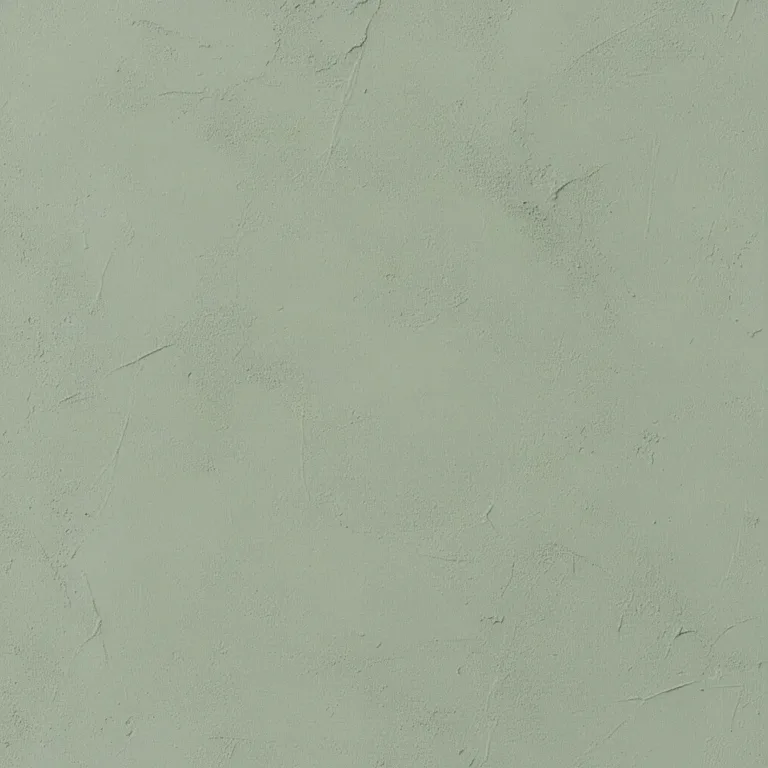
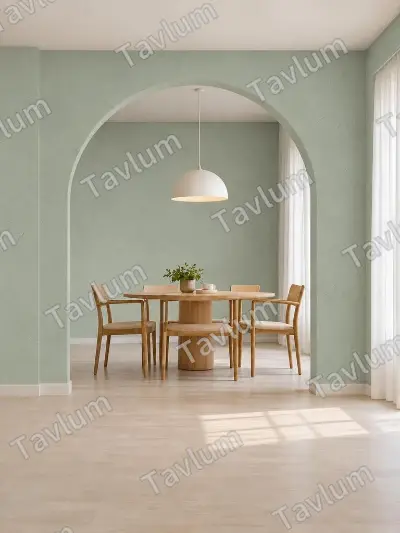
壁とアーチが落ち着いたセージグリーンになり、天井、床、テーブル、椅子、ペンダントライト、カーテンはそのまま残りました。画面の色はおおよそなので、実際の塗料サンプルを壁で試してください。
よくある質問
特定の塗料見本を使えますか?
参考画像はアップロードできますが、プレビューが塗料の色番号と完全に一致することはありません。
1面の壁だけ変えられますか?
Local Editでその部分を正確に塗るか、Free Editで変更内容を説明してください。
AIプレビューはイメージであり、細部が変わることがあります。サイズやフィット感を示すものではありません。
Studioで試す