 Tavlum
الخطوات
- التقط صورة تُظهر الجدار كاملًا بإضاءة متساوية.
- افتح المساحة واختر الجدران.
- اختر سطحًا من مجموعة الجدران أو المواد، أو ارفع مرجعك الخاص للون أو ورق الجدران.
- ولّد وقارن قبل وبعد.
عدّل منطقة واحدة فقط
لتغيير جدار واحد أو لوح تزييني، افتح التعديل الموضعي ولوّن تلك المنطقة فقط. تحقّق بعدها من الزوايا والأثاث القريب، فقد تنزاح الحواف.
تحقّق من اللون قبل شراء الطلاء
الإضاءة والظلال وشاشتك ونموذج الذكاء الاصطناعي كلها تغيّر اللون. جرّب دائمًا عيّنة حقيقية على الجدار.
الأرضيات
يتضمن وضع المساحة نفسه خيار الأرضية. للمواد والعيّنات والحدود، راجع أداة معاينة الأرضيات.
نتيجة حقيقية من Tavlum
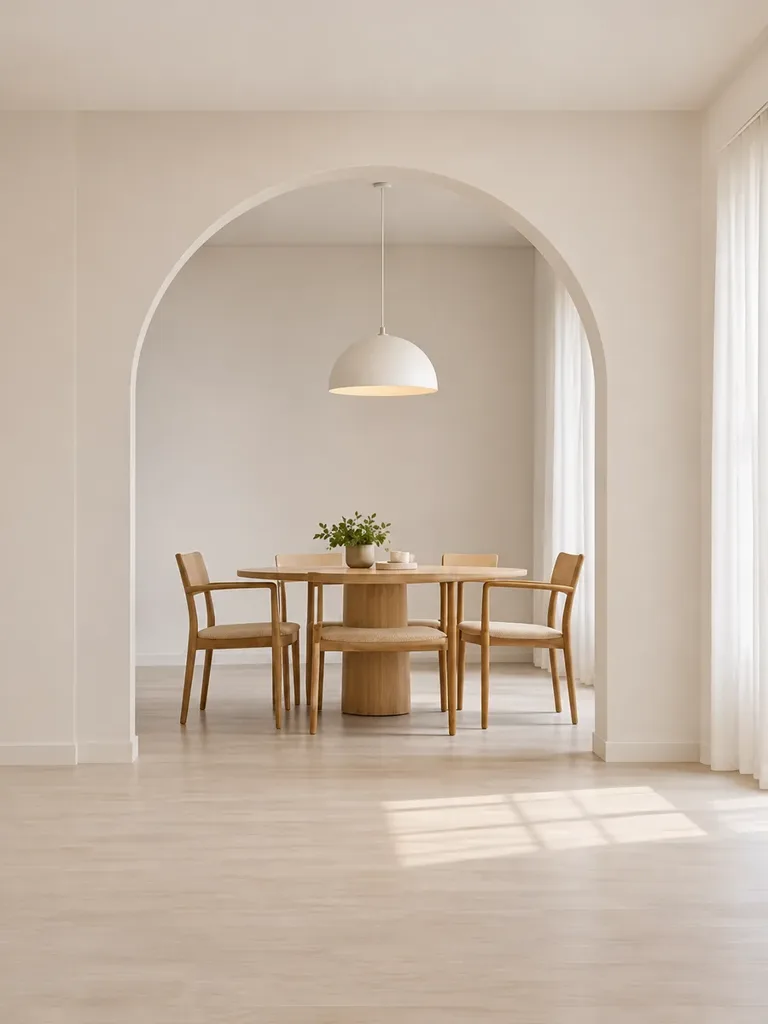
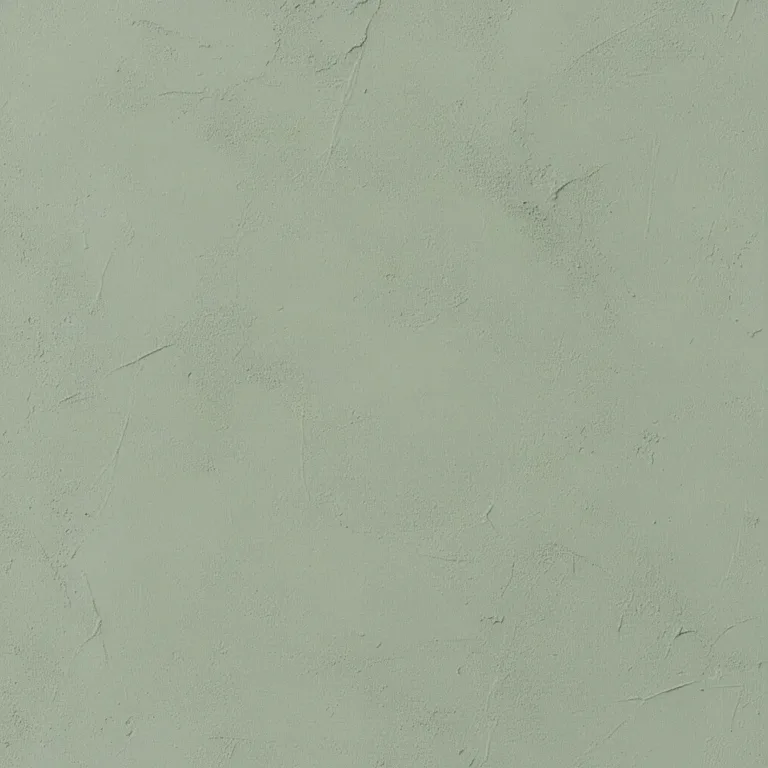
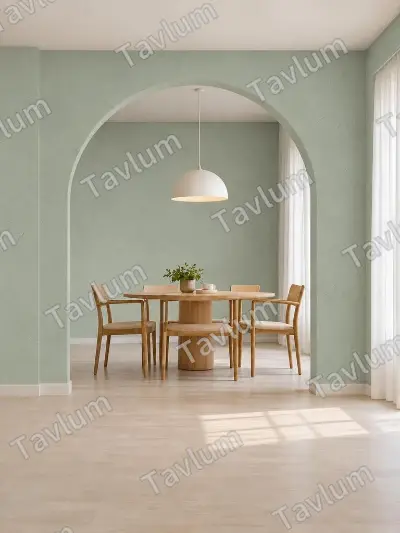
تحوّلت الجدران والقوس إلى أخضر مريمي هادئ، بينما بقي السقف والأرضية والطاولة والكراسي والمصباح المعلّق والستائر كما هي. اللون على الشاشة تقريبي، لذا جرّب عيّنة طلاء حقيقية على جدارك.
أسئلة شائعة
هل يمكنني استخدام عينة طلاء محددة؟
يمكنك رفع مرجع، لكن المعاينة لن تطابق رمز الطلاء تمامًا.
هل يمكنني تغيير جدار واحد فقط؟
استخدم التعديل الموضعي لتلوين المنطقة بدقة، أو صِف التغيير في التعديل الحر.
معاينات الذكاء الاصطناعي توضيحية وقد تغيّر التفاصيل. لا تحدد المقاس أو الملاءمة.
جرّبه في الاستوديو