 Tavlum
Ein Boden-Visualisierer ersetzt den Boden auf einem Raumfoto, damit du Farbe, Muster und Ton im Zusammenspiel mit Wänden und Möbeln beurteilen kannst. Tavlum arbeitet mit deinem eigenen Foto und jedem Bodenmuster: einem Herstellermuster, einem Foto aus dem Laden oder einem Bild eines Musters, das auf deinem Boden liegt.
Was du ändern kannst
- Massivholz und Fertigparkett
- Fliesen, Stein und Terrazzo
- Vinyl und Laminat
- Teppichboden und große Teppiche
So funktioniert es
- Mach ein Raumfoto, das möglichst viel freie Bodenfläche zeigt.
- Wähle in „Raum“ „Floor“ und wähle oder lade ein Bodenmuster hoch.
- Generiere und vergleiche den neuen Boden mit deinem Originalfoto.
- Probiere weitere Muster mit demselben Foto, um deine Auswahl einzugrenzen.
Ein echtes Tavlum-Ergebnis
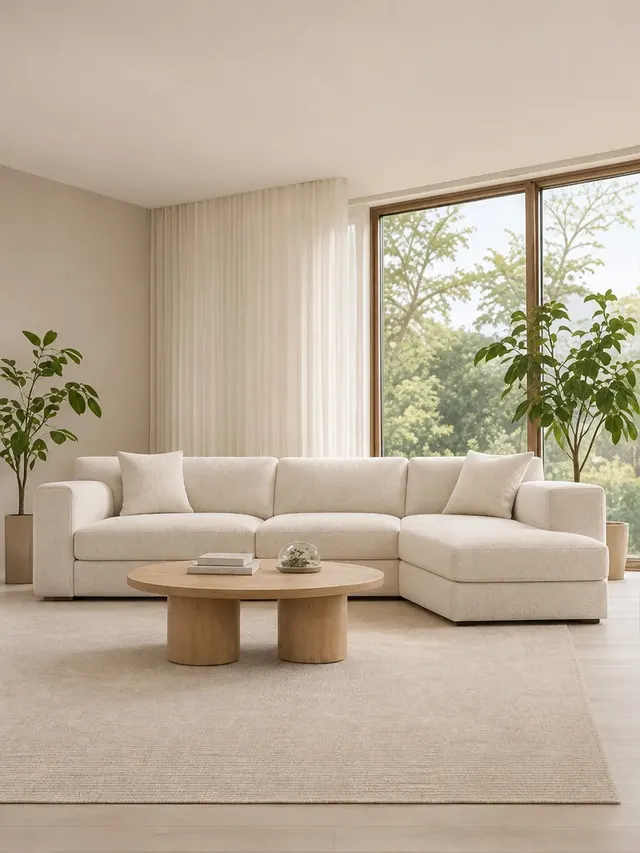
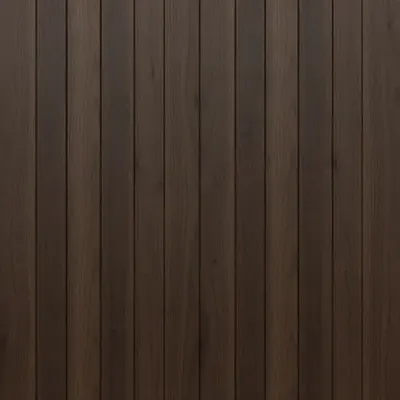
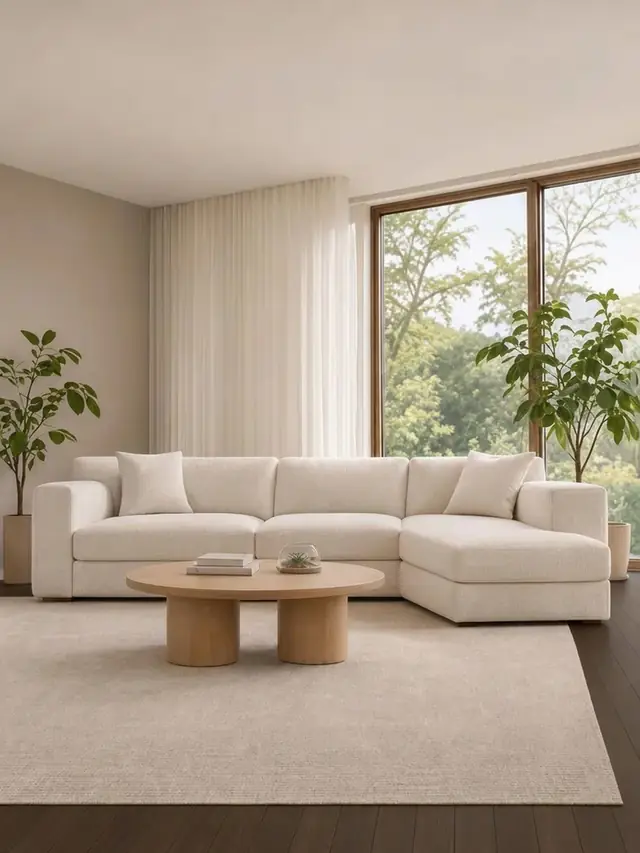
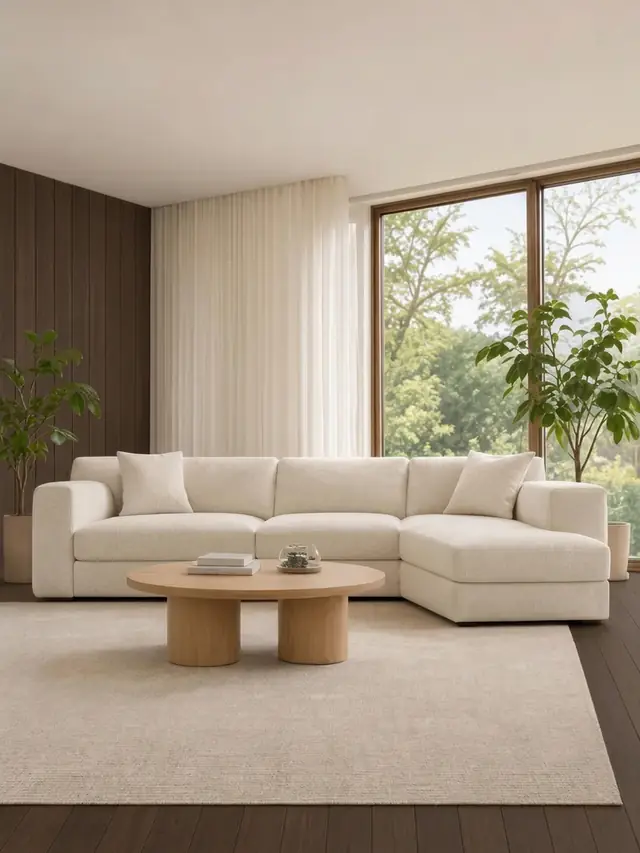
Der sichtbare Boden wurde zu dunklen Walnussdielen, während die helle linke Wand, Sofa, Teppich und Beleuchtung erhalten blieben. Ein früherer Durchlauf derselben Bearbeitung hatte auch die linke Wand in dunkle Holzvertäfelung verwandelt; das wurde am 16. November 2026 behoben, prüfe aber Wände und Ränder in deinem eigenen Ergebnis.
Tipps für das beste Ergebnis
- Zeige so viel freien Boden wie möglich und räume lose Gegenstände aus dem Weg.
- Vermeide starke Streifen direkten Sonnenlichts auf dem Boden.
- Fotografiere das Muster flach, bei gleichmäßigem Licht und ohne Spiegelungen.
- Halte die Kamera gerade, damit die Perspektive leicht nachvollziehbar ist.
Gut für
- Muster eingrenzen, bevor du sie bestellst
- Einen Bodenton mit Schränken und Wänden abgleichen
- Dielenfarben oder Fliesenmuster vergleichen
- Einem Handwerker oder Vermieter zeigen, was du dir vorstellst
Was dich erwartet
Die Bildschirmbeleuchtung verändert Farbe und Struktur. Prüfe immer ein echtes Muster und miss deinen Raum aus, bevor du bestellst.
Jede Standard-Fotogenerierung kostet 1 Credit. Tarife und Credits ansehen.
Ratgeber zur Wand- und Bodenbearbeitung · KI-Raumgestaltung · Einen Bereich bearbeiten · Beispiele ansehen