Tavlum
Free Edit ist der textgesteuerte Editor von Tavlum. Er liest eine kurze Anweisung und bis zu 3 Referenzbilder und zeichnet das Foto mit der Änderung neu, während er Personen, Raum und Licht möglichst beibehält. Er eignet sich, wenn sich eine Änderung leichter sagen als malen lässt.
Was du ändern kannst
- Möbel, Pflanzen, Lampen, Requisiten oder Accessoires zu einem Foto hinzufügen
- Eine Textanweisung mit bis zu 3 Referenzteilen kombinieren
- Teile an einer gewählten Stelle platzieren oder automatisch platzieren lassen
- Mit Ein-Tipp-Ideen starten, etwa einem sauberen weißen Studiohintergrund
So funktioniert es
- Öffne Free Edit und lade dein Foto hoch.
- Beschreibe die Änderung, füge bis zu 3 Referenzteile hinzu oder beides.
- Wähle, wo die Teile hinkommen, oder behalte die automatische Platzierung.
- Generiere für 1 Credit und vergleiche mit deinem Originalfoto.
Ein echtes Tavlum-Ergebnis
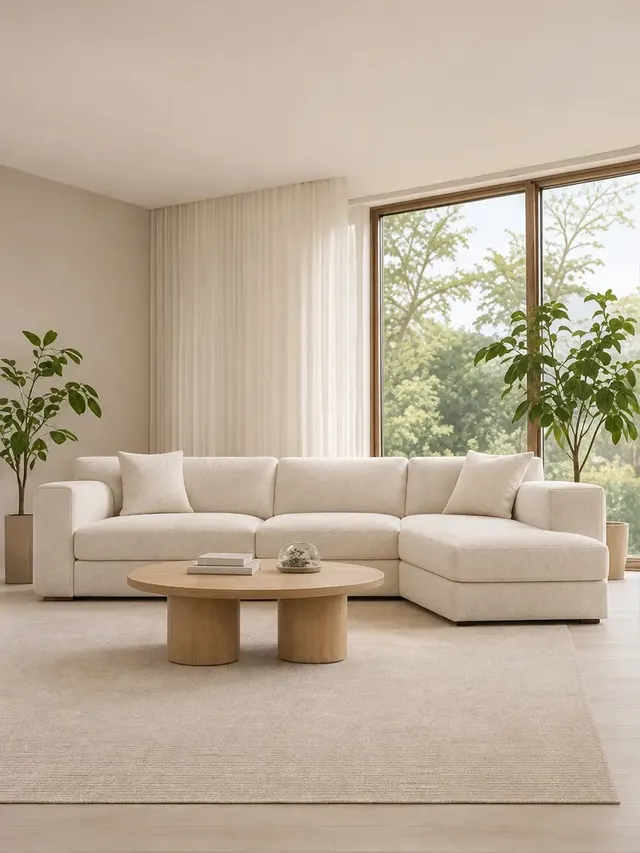
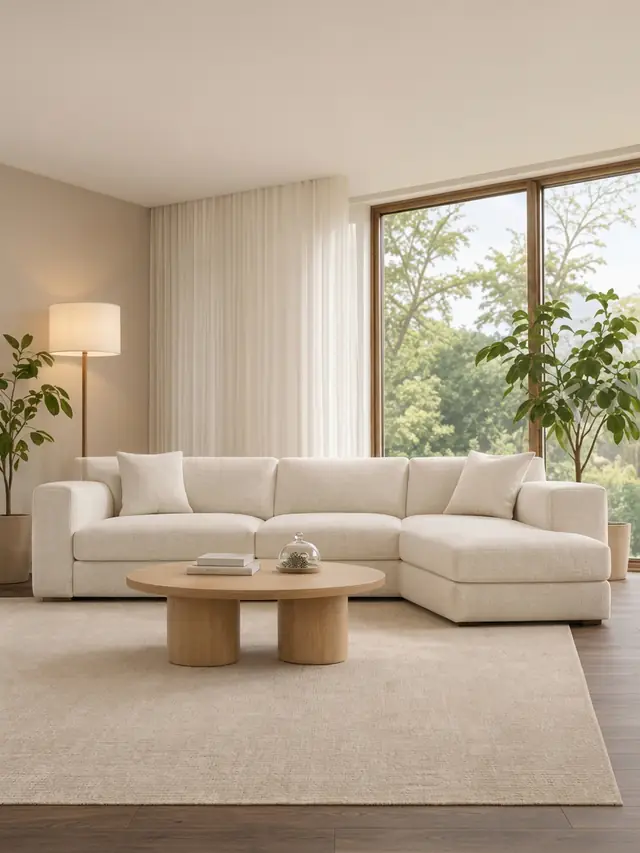
Neben dem Sofa erschien eine Stehlampe mit warmem Licht. Ihr Fuß ist hinter dem Sofa verborgen, und Pflanzenblätter und Wand in der Nähe wurden teilweise neu gezeichnet.
Tipps für das beste Ergebnis
- Nenne das Objekt, wohin es soll und was bleiben soll, zum Beispiel „Sofa und Teppich unverändert lassen“.
- Ändere pro Generierung nur eine Sache, damit du siehst, was jede Anweisung bewirkt hat.
- Nutze ein Referenzbild, wenn das genaue Produkt wichtiger ist als die Idee.
- Wenn sich nur ein kleiner Bereich ändern soll, gibt dir Local Edit mehr Kontrolle.
Gut für
- Eine Lampe, Pflanze oder ein Bild im Raum sehen, bevor du es kaufst
- Requisiten zu einem Produkt- oder Lifestylefoto hinzufügen
- Ein Accessoire auf einem Outfitfoto ausprobieren
- Eine Idee für einen Kunden oder Partner skizzieren
Was dich erwartet
Free Edit zeichnet das Foto neu, daher können sich Details abseits der Änderung verschieben, und die Größe hinzugefügter Objekte ist nur ungefähr. Vergleiche mit dem Original und miss echte Teile vor der Bestellung aus.
Jede Standard-Fotogenerierung kostet 1 Credit. Tarife und Credits ansehen.
Hintergrundwechsler · Einen Bereich bearbeiten · Ratgeber: einen Teil eines Fotos bearbeiten · Beispiele ansehen