Tavlum
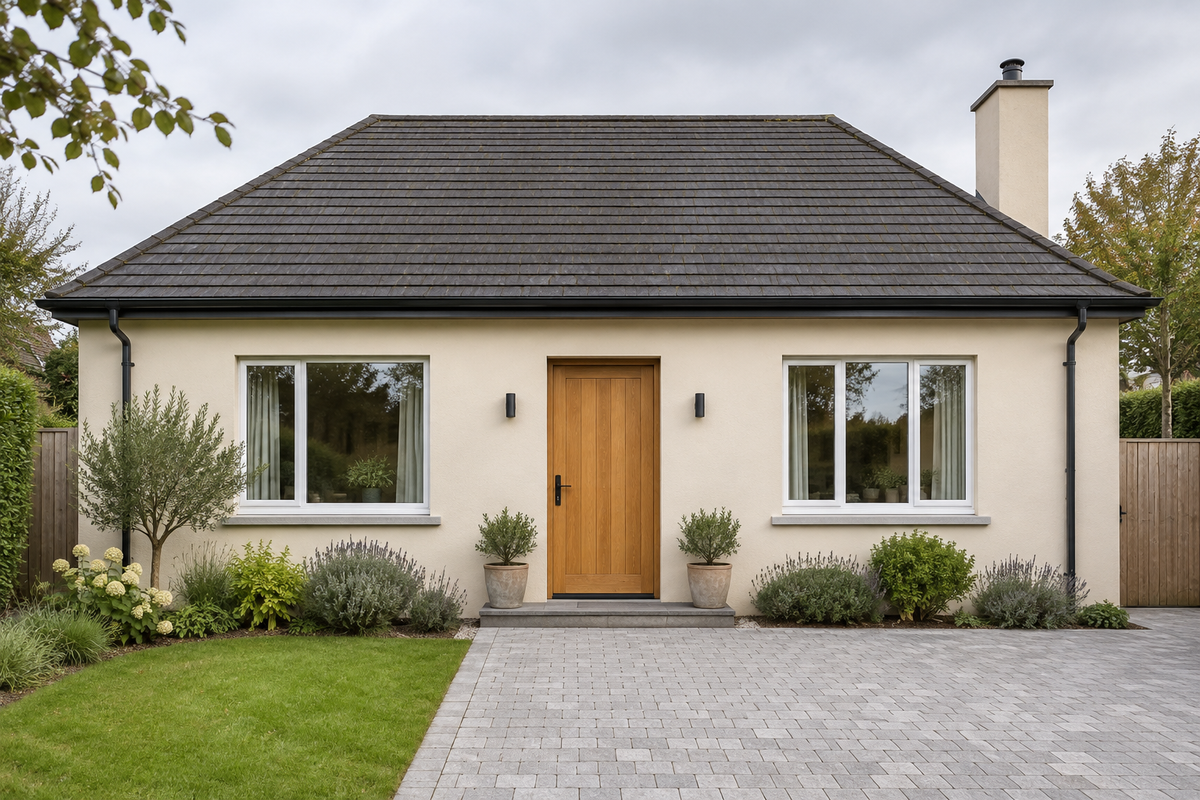
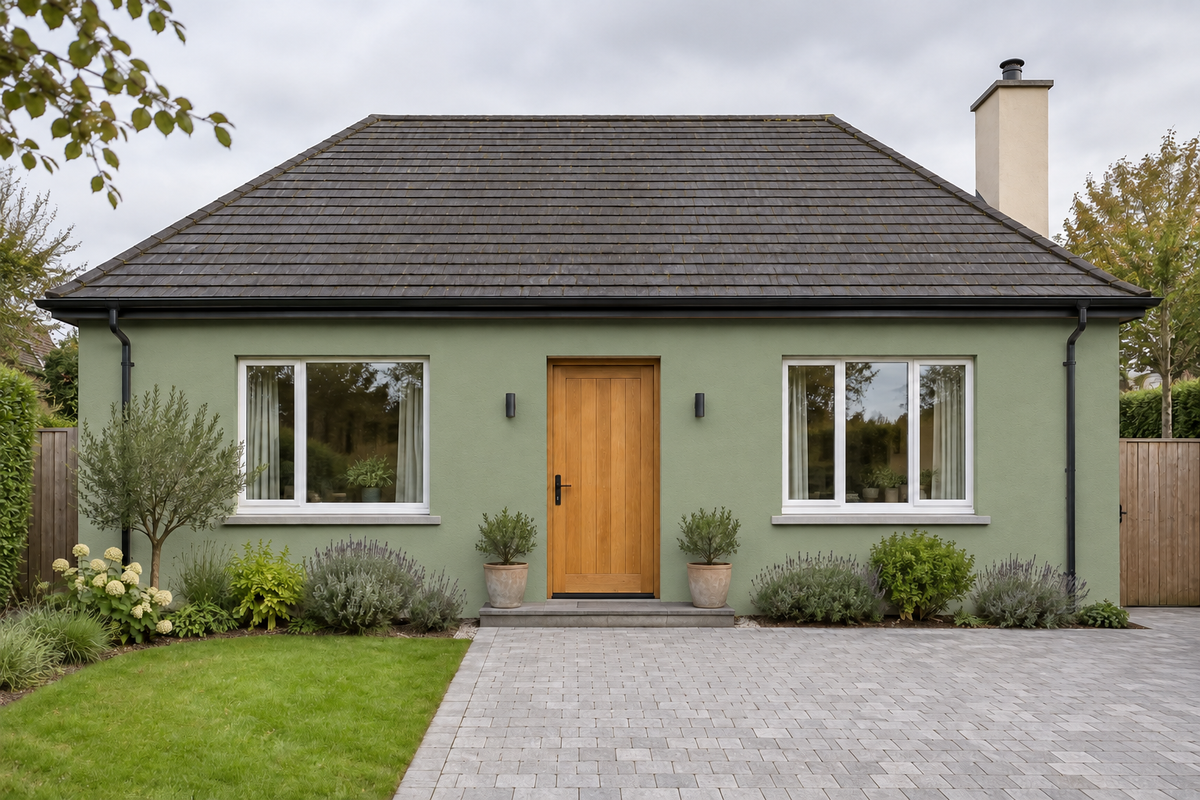
Ein Fassadenfarben-Visualisierer zeigt dir, wie eine neue Farbe, eine Holzverkleidung oder eine aufgefrischte Terrasse auf einem Foto deines eigenen Hauses aussieht, bevor du Farbe kaufst oder einen Handwerker beauftragst. Wähle in Tavlum Space → Exterior integrierte Fassadenfarbmuster oder lade dein eigenes Materialmuster hoch und vergleiche nebeneinander.
Was du ändern kannst
- Fassadenfarben: Ivory White, Charcoal Gray, Sage Green, Warm Beige, Navy, Terracotta
- Moderne Zedernholzverkleidung, Klinker, Stein und Putz
- Konzepte für Vorgartengestaltung, Steinwege und Terrassenbeleuchtung
- Mehrere Fassadenfarbschemata mit demselben Hausfoto vergleichen
So funktioniert es
- Mach bei Tageslicht ein deutliches Foto der Vorder- oder Seitenansicht deines Hauses.
- Öffne Space → Exterior und tippe auf ein Fassadenfarbmuster oder lade eine Materialreferenz hoch.
- Generiere die Vorschau für 1 Credit und schieb den Regler, um mit deiner aktuellen Fassade zu vergleichen.
- Generiere zwei oder drei Farboptionen mit demselben Foto, bevor du Probedosen kaufst.
Tipps für das beste Ergebnis
- Fotografiere das Haus bei gleichmäßigem Tageslicht ohne tiefe Baumschatten auf den Wänden.
- Geh weit genug zurück, damit Dach und Zierleisten im Bild sind und du die Farbharmonie beurteilen kannst.
- Teste deine zwei Favoriten vor dem Streichen mit echten Farbmustern an einer Außenwand.
- Ändere immer nur ein Element – zuerst die Wände, dann Garten oder Terrasse.
Gut für
- Zwischen hellen und dunklen Fassadenfarben entscheiden
- Moderne Holz- oder Steinverkleidung an einem bestehenden Haus ansehen
- Ideen für Vorgarten und Terrasse ausprobieren
- Einem Partner, einer Eigentümergemeinschaft oder einem Malerbetrieb ein visuelles Konzept zeigen
Was dich erwartet
Sonnenlicht im Freien und Bildschirmeinstellungen verändern, wie Farben wirken. Teste vor der Bestellung immer ein echtes Farbmuster bei Tageslicht an deiner Außenwand.
Jede Standard-Fotogenerierung kostet 1 Credit. Tarife und Credits ansehen.
KI-Raum- und Innenraumgestaltung · Ratgeber zur Wandfarbe · Boden-Visualisierer · Beispiele ansehen