 Tavlum
Étapes
- Prenez une photo qui montre tout le mur, sous une lumière homogène.
- Ouvrez Espace et choisissez Murs.
- Choisissez une surface dans la collection Murs ou Matériaux, ou importez votre propre référence de couleur ou de papier peint.
- Générez et comparez avant et après.
Retouchez une seule zone
Pour changer un seul mur ou un panneau d’accent, ouvrez Retouche locale et peignez uniquement cette zone. Vérifiez ensuite les angles et les meubles proches, car les contours peuvent encore bouger.
Vérifiez la couleur avant d’acheter la peinture
La lumière, les ombres, votre écran et le modèle d’IA modifient tous la couleur. Testez toujours un vrai échantillon sur le mur.
Sols
Le même mode Espace propose une option Sol. Pour les matériaux, les échantillons et les limites, consultez le simulateur de sol.
Un vrai résultat Tavlum
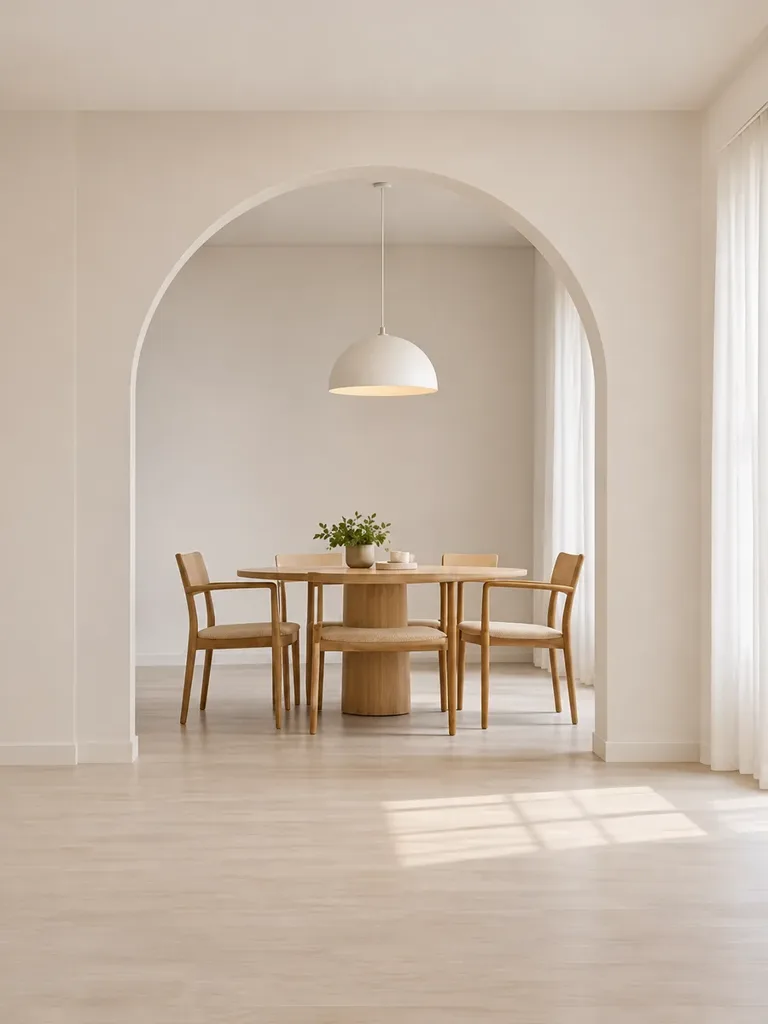
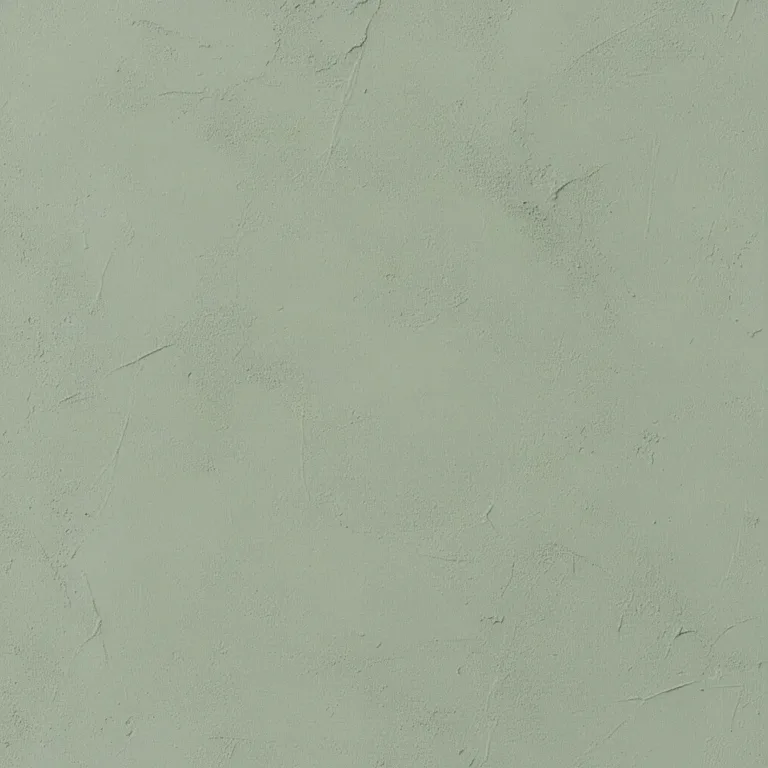
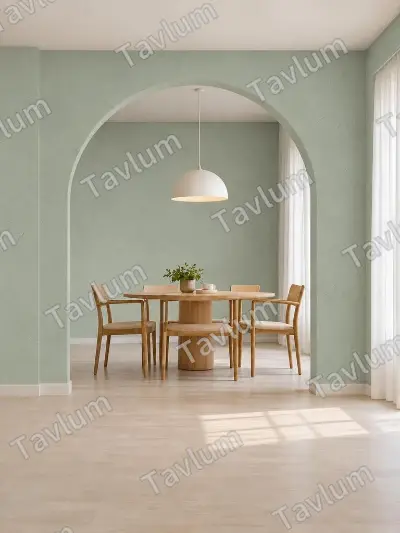
Les murs et l’arche sont passés à un vert sauge doux, tandis que le plafond, le sol, la table, les chaises, la suspension et les rideaux sont restés. La couleur à l’écran est approximative : testez un vrai échantillon de peinture sur votre mur.
Questions fréquentes
Puis-je utiliser un nuancier précis ?
Vous pouvez importer une référence, mais l’aperçu ne correspondra pas exactement à une référence de peinture.
Puis-je changer un seul mur ?
Utilisez la retouche locale pour peindre la zone exacte, ou décrivez le changement dans Retouche libre.
Les aperçus IA sont illustratifs et peuvent modifier des détails. Ils ne déterminent ni la taille ni le tombé.
Essayez-le dans le Studio