Tavlum
Die virtuelle Schuh-Anprobe tauscht die Schuhe auf deinem Foto gegen ein Paar, das du in Betracht ziehst, damit du sie mit deinem echten Outfit und deinen Proportionen siehst. Lade ein Foto hoch, auf dem deine Füße zu sehen sind, füge ein Bild des Schuhs hinzu, und Tavlum zeichnet nur das Schuhwerk neu.
Was du ändern kannst
- Sneaker und Laufschuhe
- Stiefel und Stiefeletten
- High Heels, Ballerinas und Sandalen
- Schuhe als Teil eines kompletten Outfits mit bis zu 4 Teilen
So funktioniert es
- Lade ein Ganzkörper- oder Unterkörperfoto hoch, auf dem beide Füße gut zu sehen sind.
- Wähle „Schuhe“ (oder male in Local Edit über deine Schuhe) und füge ein Schuhfoto hinzu.
- Generiere und vergleiche Form und Farbe des Schuhs mit deinem Original.
- Probiere andere Farbvarianten mit demselben Foto, um sie zu vergleichen.
Ein echtes Tavlum-Ergebnis
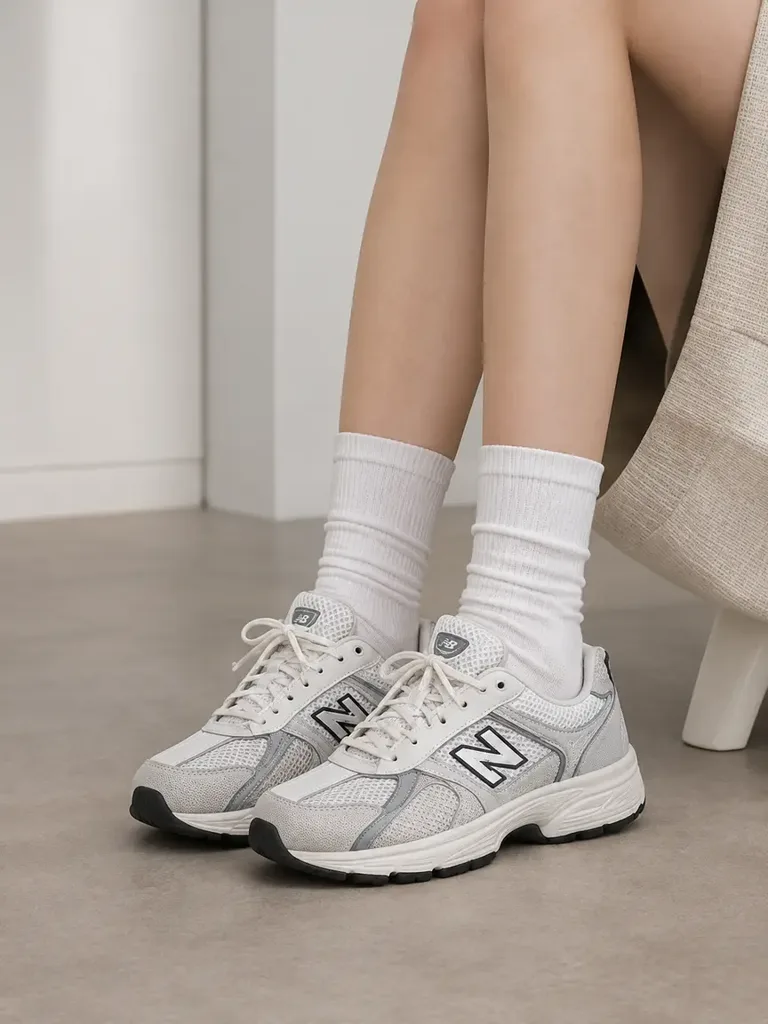
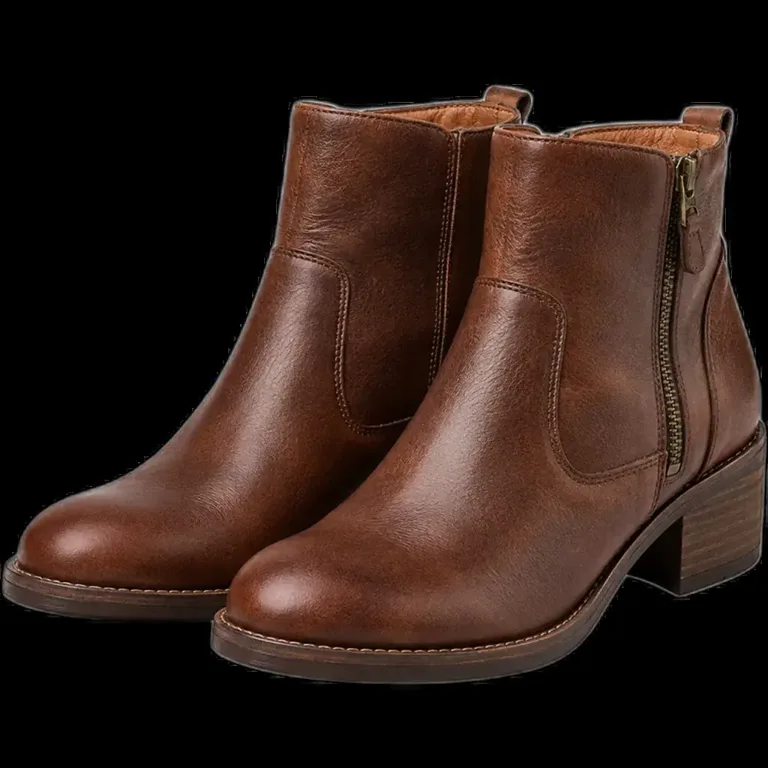
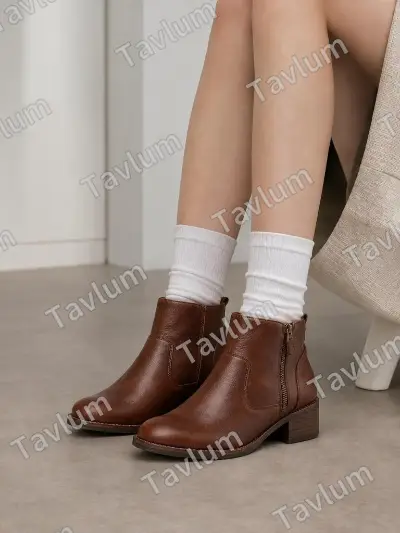
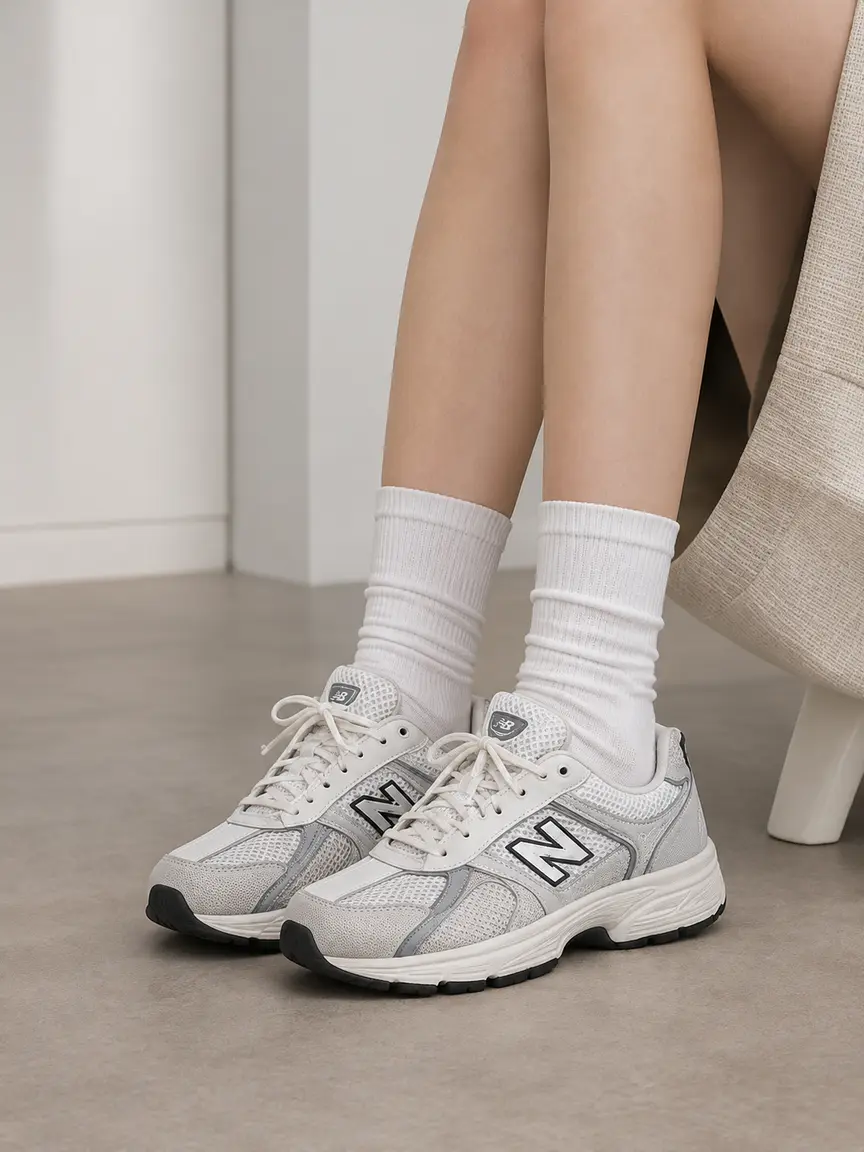
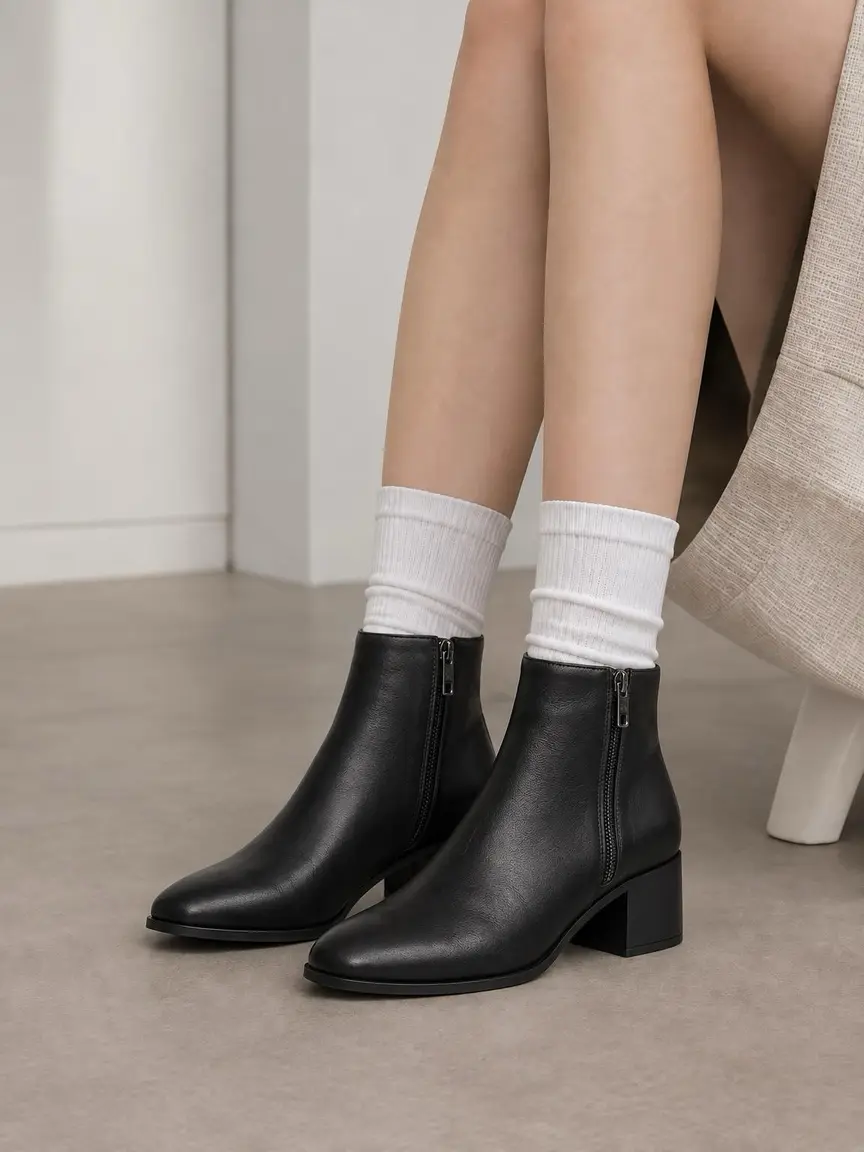
Die Laufschuhe wurden zu braunen Stiefeletten mit Seitenreißverschluss und Blockabsatz; Socken, Beine, Stuhl und Boden blieben erhalten. Die Stiefel sitzen natürlich an den Füßen, ihre Größe ist aber gezeichnet, nicht gemessen – prüfe die Größentabelle der Marke.
Tipps für das beste Ergebnis
- Lass beide Füße im Bild und schneide sie nicht am Rand ab.
- Eine Ansicht von vorn oder im Dreiviertelprofil funktioniert am besten.
- Achte darauf, dass Hose oder langer Saum den Schuh nicht größtenteils verdecken.
- Wähle ein Schuhfoto aus einem ähnlichen Winkel wie dein Foto.
Gut für
- Prüfen, ob ein Paar zu einem Outfit passt
- Farbvarianten vor der Bestellung vergleichen
- Die Proportionen eines Absatzes oder einer Plateausohle sehen
- Schuhe für eine Hochzeit oder einen Anlass auswählen
Was dich erwartet
Abgeschnittene Füße oder lange Säume können die Vorschau beeinträchtigen. Prüfe für die Passform immer die Größentabelle der Marke.
Jede Standard-Fotogenerierung kostet 1 Credit. Tarife und Credits ansehen.
Foto-Anprobe · Ratgeber für komplette Outfits · Geeignete Ausgangsfotos · Beispiele ansehen