Tavlum
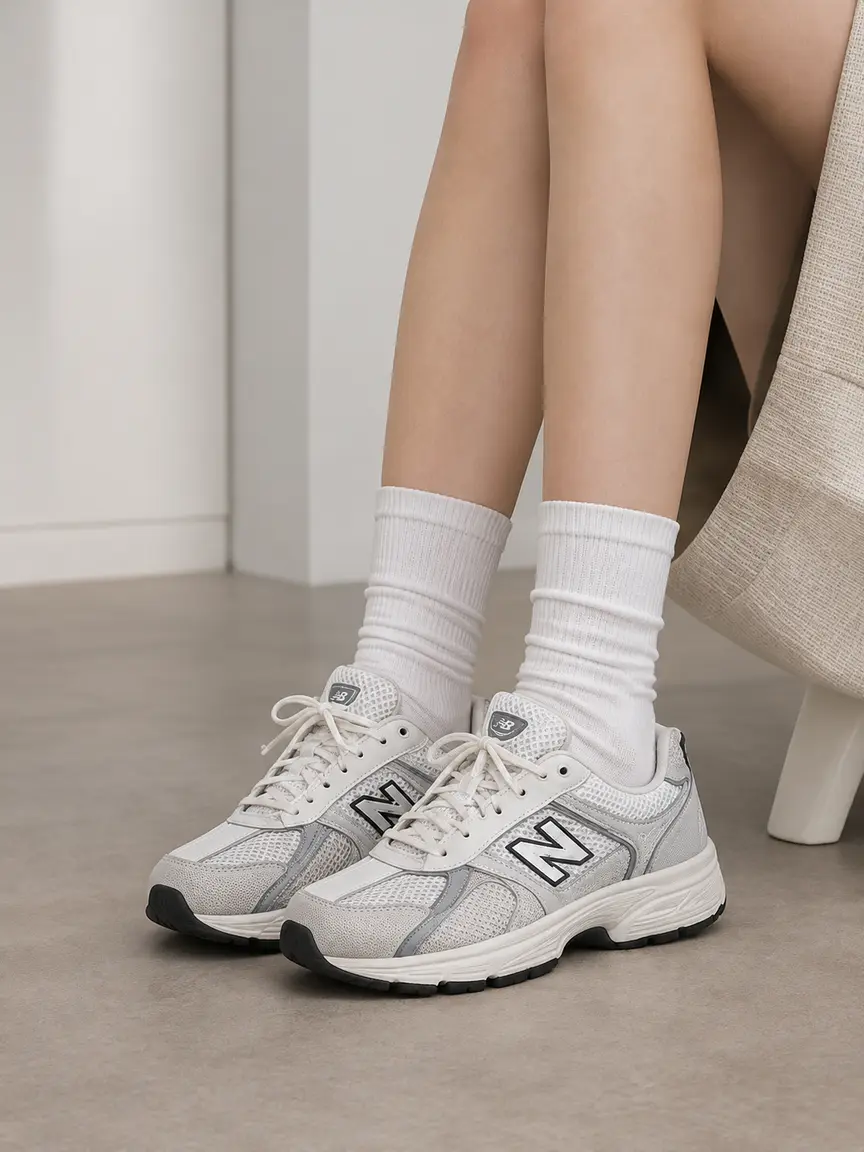
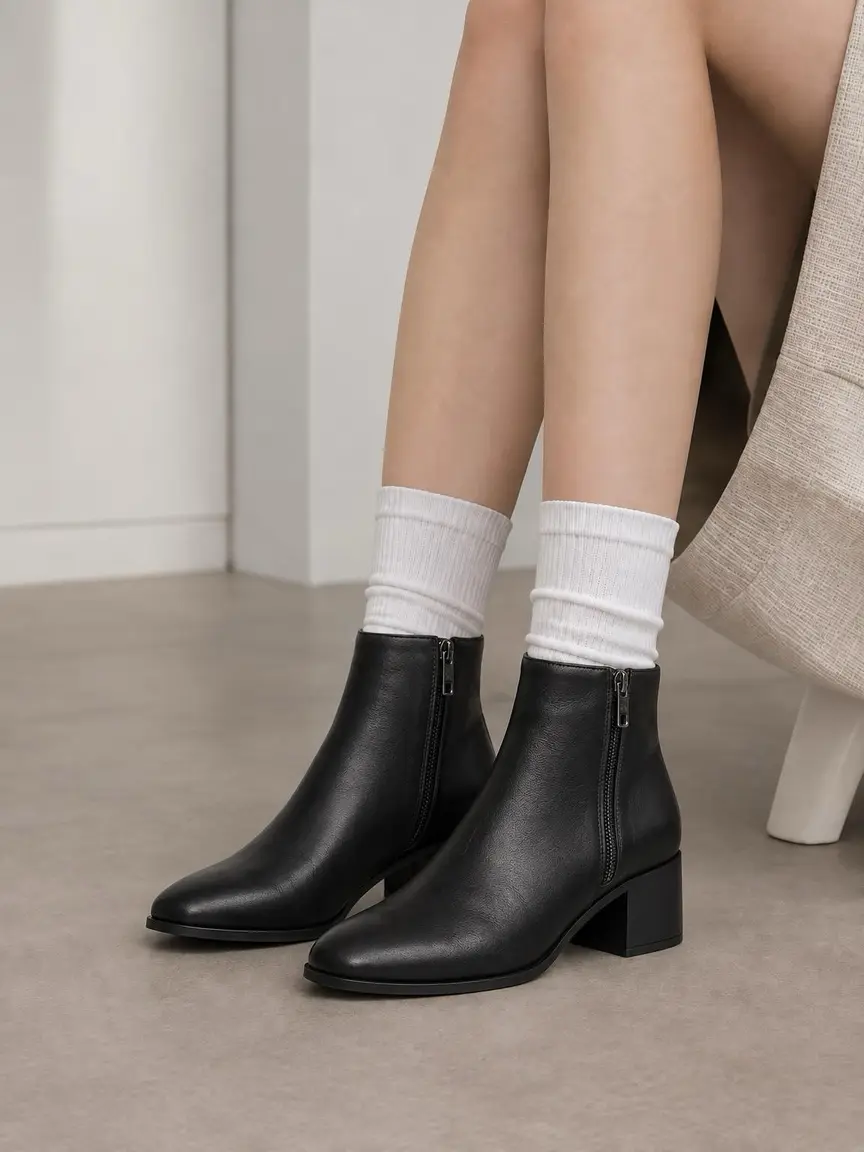
 Local Edit ist ein KI-Fotoeditor für jeweils einen Bereich. Statt das ganze Bild neu zu erzeugen, markierst du eine Stelle und sagst, was daraus werden soll: ein Paar Schuhe aus der Bibliothek, ein Materialmuster, eine kurze Beschreibung wie „ein rotes Ledersofa“ oder gar nichts, wenn es verschwinden soll.
Was du ändern kannst
- Einen Bereich durch ein Bibliotheksteil, ein eigenes Teil oder eine kurze Beschreibung ersetzen
- Objekte, Flecken oder Personen im bemalten Bereich entfernen und aus der Umgebung auffüllen
- Den Bereich mit einem Pinsel (Größe einstellbar) oder einem Rahmen markieren
- Pinselstriche einzeln rückgängig machen oder die Maske leeren und neu beginnen
So funktioniert es
- Öffne Local Edit und lade dein Foto hoch.
- Male oder rahme den Bereich ein, den du ändern willst.
- Wähle Ersetzen und ein Teil oder beschreibe die Änderung, oder wähle Entfernen.
- Generiere für 1 Credit und zieh den Regler, um mit dem Original zu vergleichen.
Tipps für das beste Ergebnis
- Male etwas über den Rand des Objekts hinaus, damit sich der neue Inhalt einfügt.
- Markiere nur ein Objekt; mehrere getrennte Bereiche lassen sich schwerer überblenden.
- Für einen neuen Hintergrund nutze den Hintergrundwechsler, statt um das Motiv herum zu malen.
- Prüfe nach jeder Bearbeitung Kanten und Details in der Nähe, denn sie können sich trotzdem verschieben.
Gut für
- Schuhe, Tasche oder Jacke tauschen, ohne den Rest eines Outfitfotos anzufassen
- Einen Passanten, ein Kabel oder ein Logo aus einem Bild entfernen
- Ein neues Material an einem Möbelstück ausprobieren
- Ein einzelnes Detail in einem Produktfoto korrigieren
Was dich erwartet
Local Edit erzeugt den markierten Bereich neu und blendet ihn in die Umgebung ein, daher können sich Pixel in der Nähe leicht ändern. Es misst keine Größen, und feine Schrift oder Logos in der Markierung können neu gezeichnet werden.
Jede Standard-Fotogenerierung kostet 1 Credit. Tarife und Credits ansehen.
Ratgeber: einen Teil eines Fotos bearbeiten · Ratgeber: Objekte entfernen · Objekte per Text hinzufügen · Beispiele ansehen