Tavlum
La retouche libre est l’éditeur guidé par le texte de Tavlum. Elle lit une courte consigne et jusqu’à 3 images de référence, puis redessine la photo avec le changement en essayant de conserver les personnes, la pièce et la lumière de départ. Elle est utile quand un changement est plus simple à dire qu’à peindre.
Ce que vous pouvez changer
- Ajouter des meubles, plantes, luminaires, accessoires de décor ou de mode à une photo
- Combiner une consigne écrite avec jusqu’à 3 articles de référence
- Placer les articles à l’endroit choisi ou utiliser le placement automatique
- Partir d’idées en un toucher, comme un fond studio blanc et net
Comment ça marche
- Ouvrez Retouche libre et importez votre photo.
- Décrivez le changement, ajoutez jusqu’à 3 articles de référence, ou les deux.
- Choisissez où placer les articles, ou gardez le placement automatique.
- Générez pour 1 crédit et comparez avec votre photo d’origine.
Un vrai résultat Tavlum
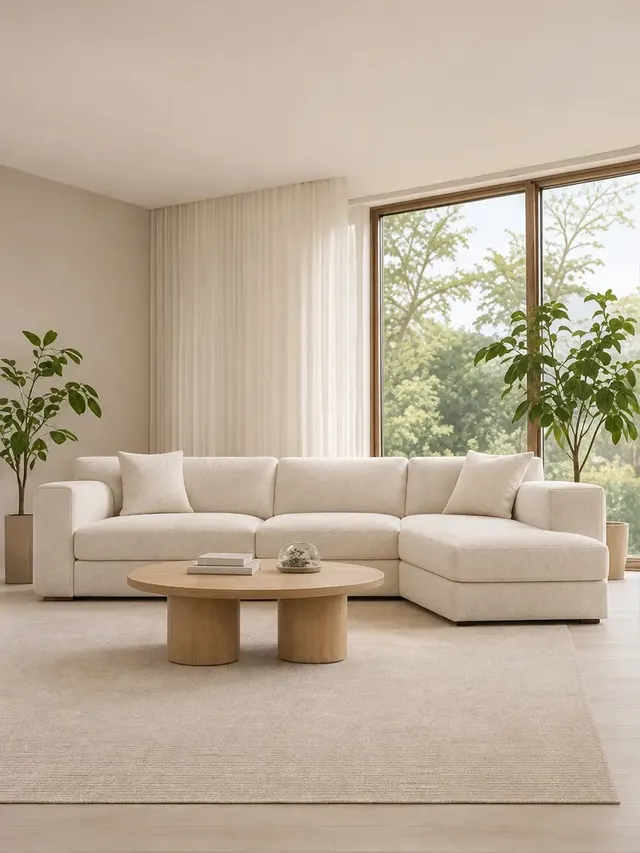
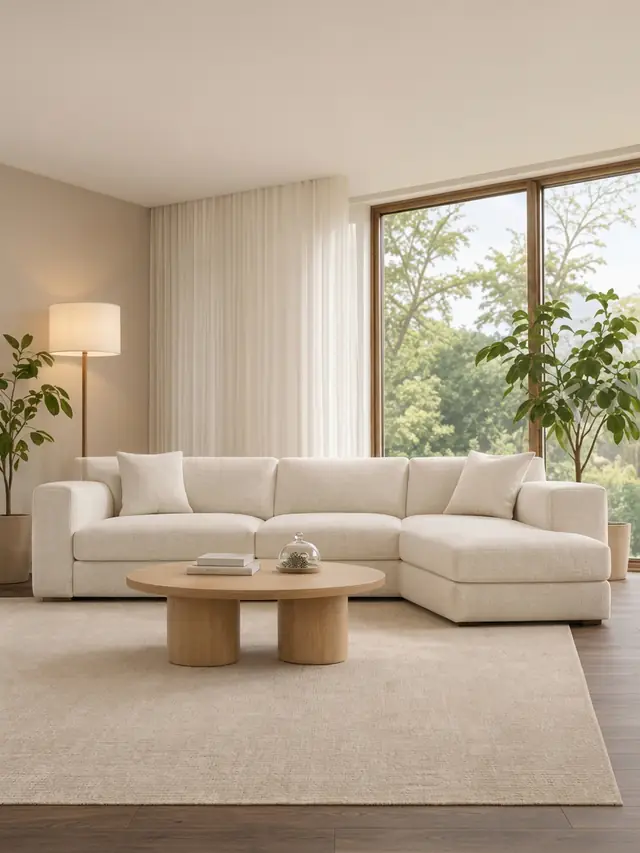
Un lampadaire à la lumière chaude est apparu à côté du canapé. Son pied est caché derrière le canapé, et une partie des feuilles de la plante et du mur voisins a été redessinée.
Conseils pour un meilleur résultat
- Nommez l’objet, sa place et ce qui doit rester, par exemple « garde le canapé et le tapis inchangés ».
- Changez une seule chose par génération pour voir l’effet de chaque consigne.
- Utilisez une image de référence quand le produit exact compte plus que l’idée.
- Si une seule petite zone doit changer, la retouche locale offre plus de contrôle.
Idéal pour
- Voir une lampe, une plante ou un tableau dans la pièce avant de l’acheter
- Ajouter des accessoires de décor à une photo produit ou lifestyle
- Essayer un accessoire sur une photo de tenue
- Esquisser une idée pour un client ou un partenaire
À quoi s’attendre
La retouche libre redessine la photo : des détails éloignés du changement peuvent bouger et la taille des objets ajoutés est approximative. Comparez avec l’original et mesurez les vrais articles avant de commander.
Chaque génération photo standard utilise 1 crédit. Voir les offres et les crédits.
Changeur d’arrière-plan · Retoucher une zone · Guide : modifier une partie d’une photo · Voir les exemples