 Tavlum
Un simulateur de sol remplace le sol sur une photo de pièce pour juger la couleur, le motif et la teinte avec vos murs et vos meubles. Tavlum fonctionne avec votre propre photo et n’importe quel échantillon : échantillon du fabricant, photo du magasin ou photo d’un échantillon posé sur votre sol.
Ce que vous pouvez changer
- Parquet massif et contrecollé
- Carrelage, pierre et terrazzo
- Vinyle et stratifié
- Moquette et grands tapis
Comment ça marche
- Prenez une photo de la pièce montrant le plus de sol dégagé possible.
- Sélectionnez Sol dans Espace et choisissez ou importez un échantillon.
- Générez et comparez le nouveau sol avec votre photo d’origine.
- Testez d’autres échantillons sur la même photo pour affiner votre sélection.
Un vrai résultat Tavlum
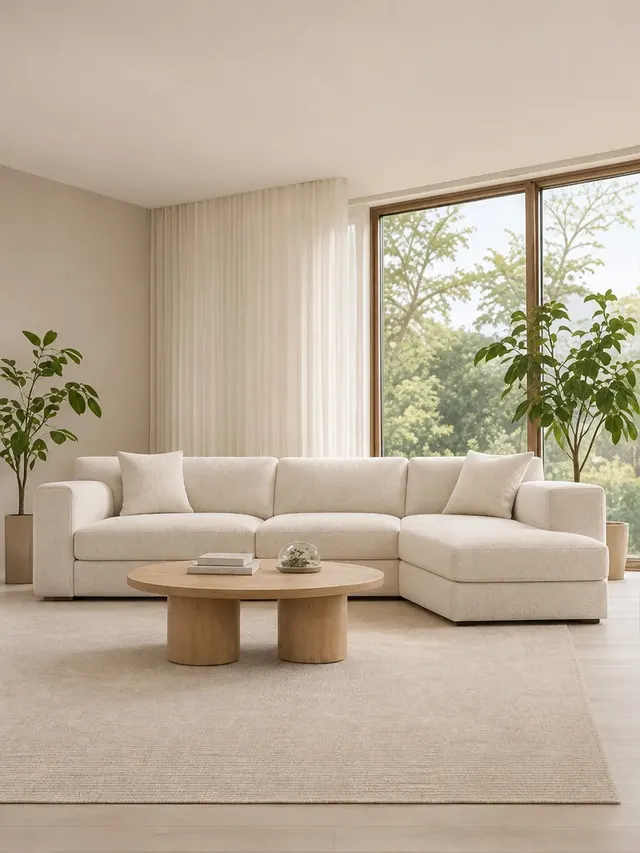
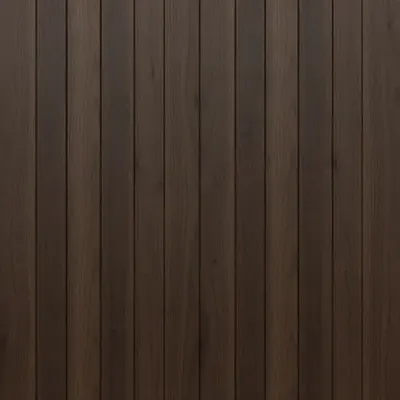
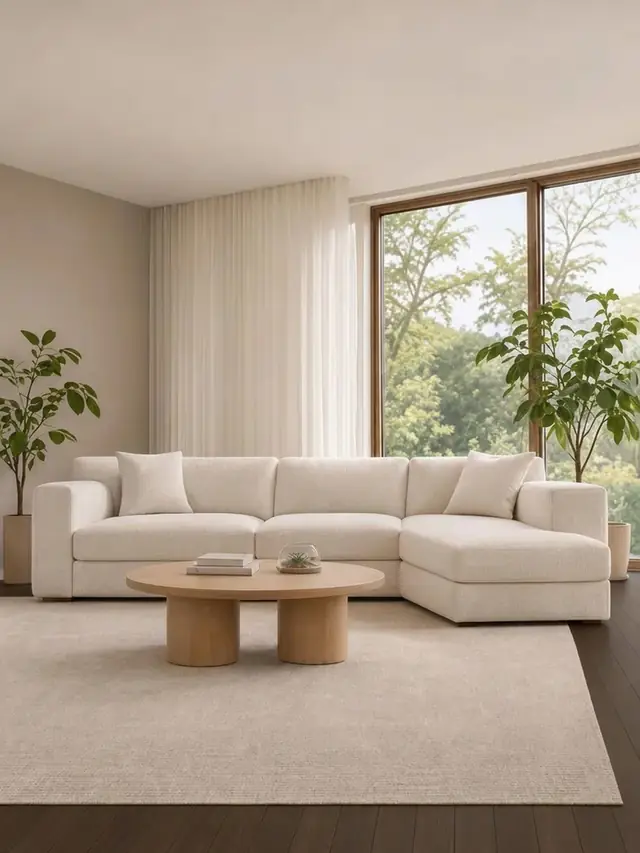
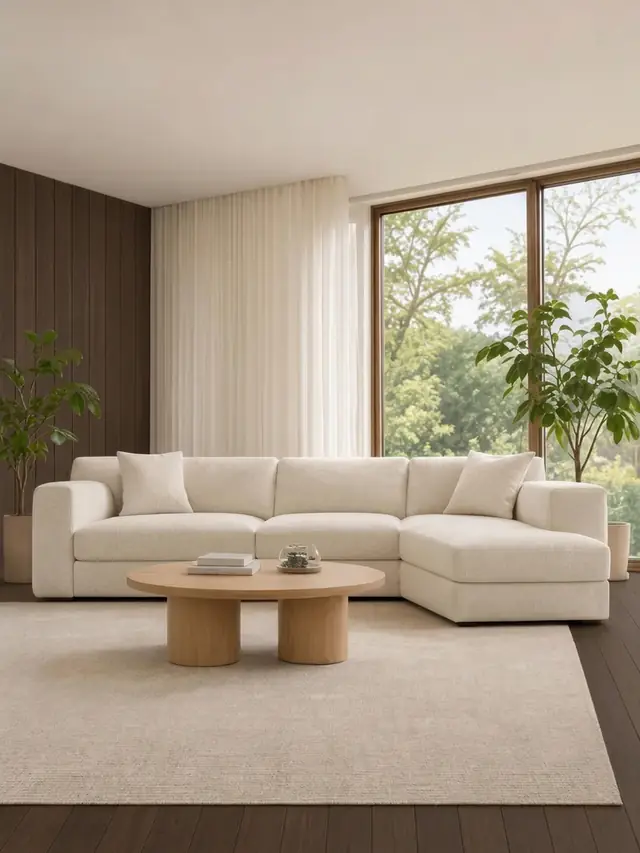
Le sol visible est devenu un parquet en noyer foncé, tandis que le mur clair de gauche, le canapé, le tapis et la lumière sont restés. Une exécution précédente de la même retouche avait aussi transformé le mur de gauche en lambris foncé ; c’est corrigé depuis le 16 novembre 2026, mais vérifiez les murs et les bords de votre propre résultat.
Conseils pour un meilleur résultat
- Dégagez le plus de sol possible et déplacez les objets.
- Évitez les bandes de soleil direct sur le sol.
- Photographiez l’échantillon à plat, sous une lumière homogène et sans reflet.
- Tenez l’appareil bien droit pour que la perspective reste lisible.
Idéal pour
- Affiner les échantillons avant de les commander
- Vérifier la teinte du sol avec les meubles et les murs
- Comparer des teintes de lames ou des motifs de carrelage
- Montrer à un artisan ou à votre propriétaire ce que vous avez en tête
À quoi s’attendre
L’éclairage de l’écran modifie la couleur et la texture. Vérifiez toujours un échantillon réel et mesurez votre pièce avant de commander.
Chaque génération photo standard utilise 1 crédit. Voir les offres et les crédits.
Guide pour retoucher murs et sols · Décoration intérieure IA · Retoucher une zone · Voir les exemples