 Tavlum
Un simulateur de meubles place un produit précis sur la photo de votre pièce. Contrairement à un relooking complet, il ne change qu’une pièce et garde le reste comme référence, pour juger la couleur, le style et les proportions avec ce que vous avez déjà.
Deux images pour commencer
La photo de la pièce définit les murs, le sol, la lumière et l’angle de vue. La référence du meuble, une photo produit, une capture de boutique ou un article du catalogue, définit la pièce dessinée dans la pièce. Utilisez une image produit nette sur fond uni.
Ce que vous pouvez changer
- Canapés et fauteuils
- Lits
- Tables et chaises
- Luminaires, rideaux et rangements
Comment ça marche
- Prenez une photo large et de face de la pièce, en montrant l’emplacement du nouveau meuble.
- Ouvrez Espace, choisissez Meubles et le type, par exemple Canapé ou Lit.
- Choisissez un article du catalogue ou importez la photo du produit qui vous intéresse.
- Générez et comparez le résultat avec la pièce d’origine.
Un vrai résultat Tavlum
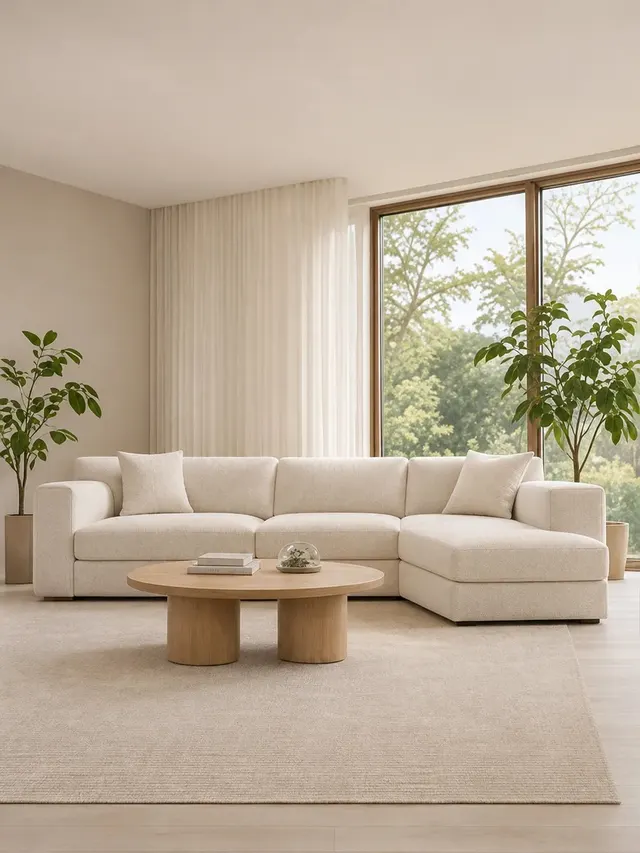
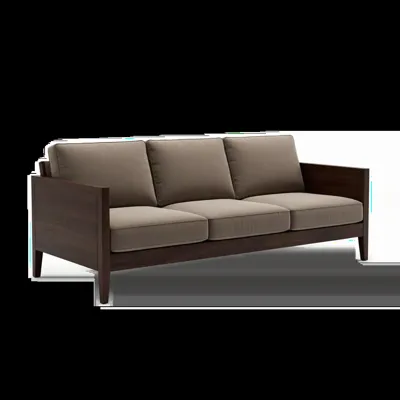
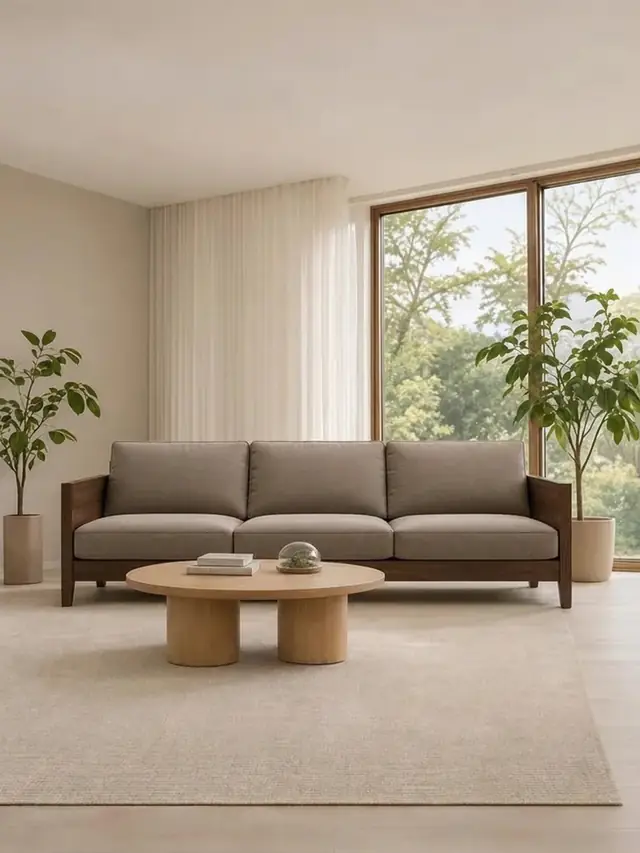
Le canapé d’angle a été remplacé par le canapé de la référence, et le tapis, la table basse, les murs, la fenêtre et les plantes sont restés. La méridienne a disparu car le nouveau canapé a une autre forme, et sa taille dans la pièce est approximative : mesurez avant de commander.
Conseils pour un meilleur résultat
- Photographiez la pièce à la lumière du jour, avec la zone du meuble dégagée.
- Utilisez une image produit prise sous un angle proche de votre photo.
- Indiquez ce qui doit rester, par exemple le tapis, les murs et la lumière.
- Essayez deux produits sur la même photo pour les comparer équitablement.
Idéal pour
- Choisir entre deux canapés avant de commander
- Vérifier une couleur avec votre sol et vos murs
- Voir si un style de lit convient à la chambre
- Montrer votre idée à votre conjoint
Vérifiez la taille avant de commander
L’aperçu n’utilise pas de vraies mesures : un meuble peut paraître plus grand ou plus petit qu’en réalité. Mesurez l’espace et comparez avec les dimensions du produit avant d’acheter.
À quoi s’attendre
Les aperçus de meubles montrent seulement l’apparence. Ils ne garantissent ni l’échelle, ni les matériaux, ni le prix, ni le stock, ni les détails du produit, et Tavlum ne propose pas de placement en RA ou en 3D.
Chaque génération photo standard utilise 1 crédit. Voir les offres et les crédits.
Guide pour voir des meubles chez soi · Décoration intérieure IA · Simulateur de sol · Voir les exemples