Tavlum
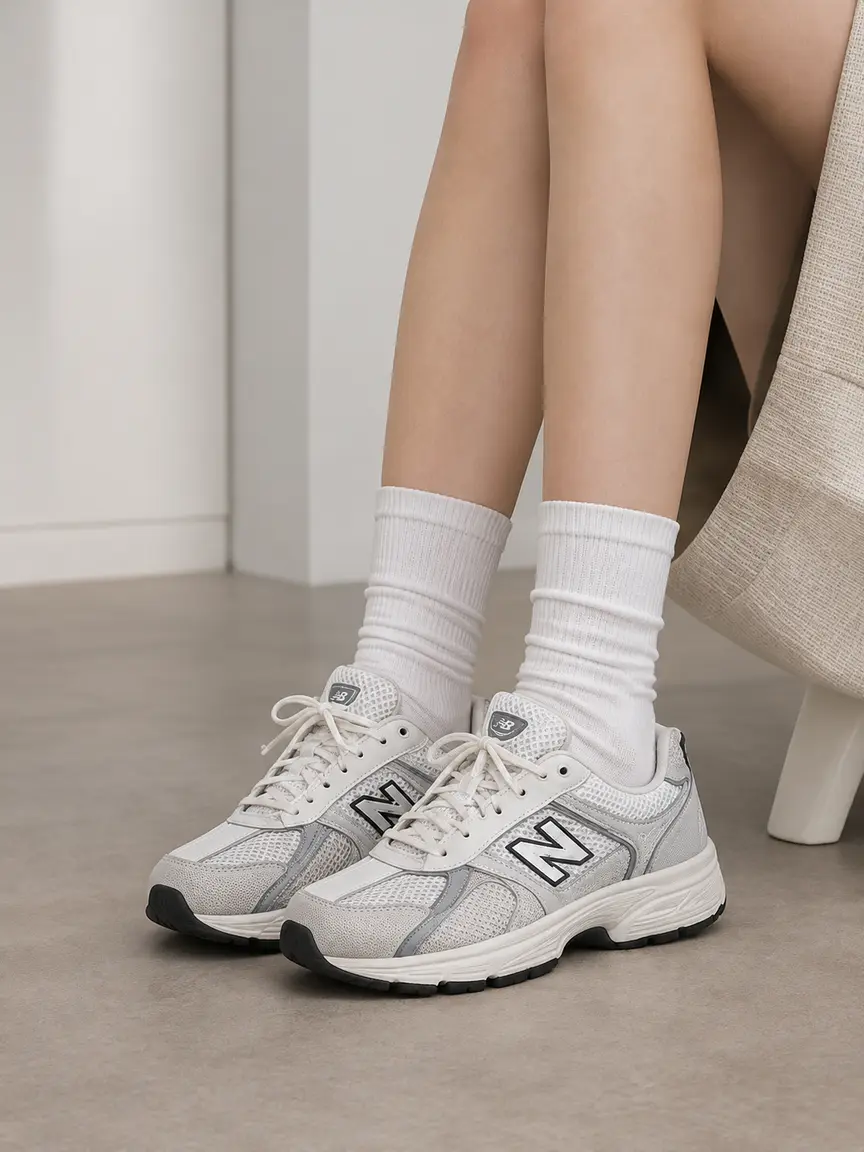
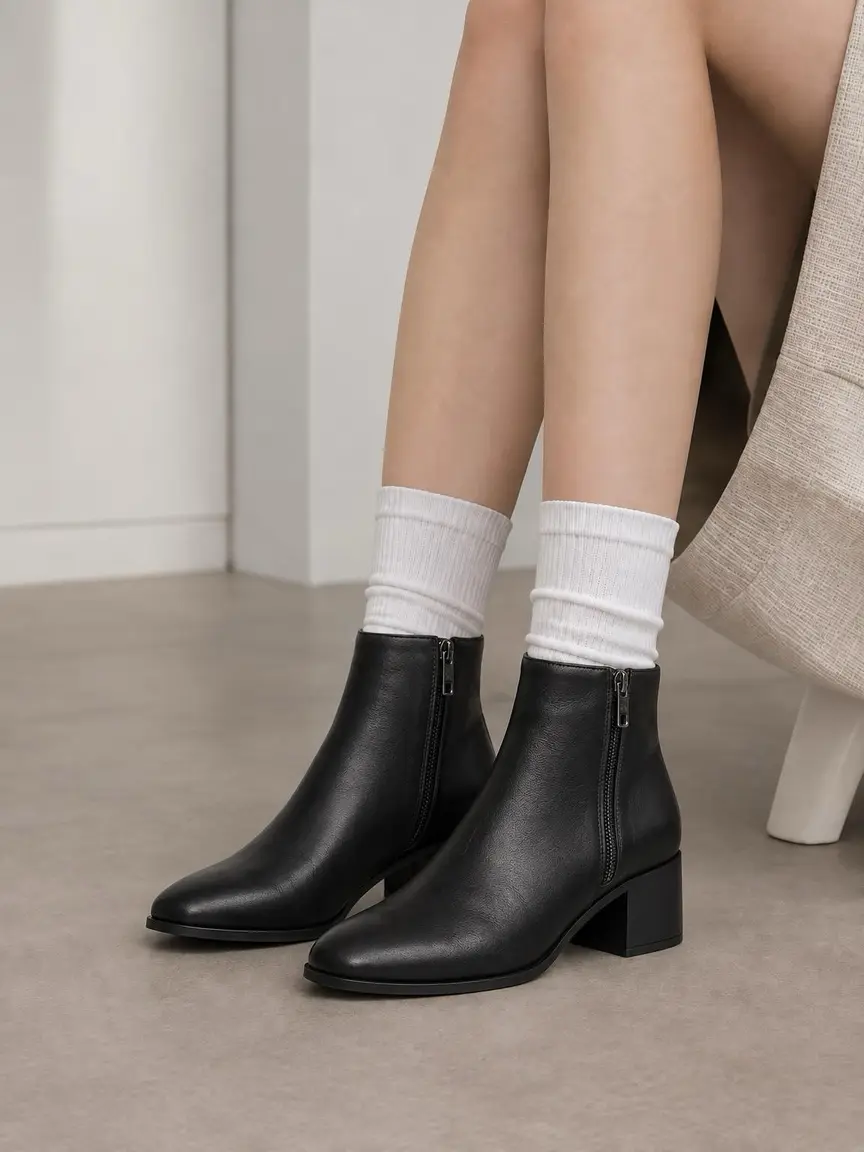
La retouche locale de Tavlum est un éditeur photo IA qui agit sur une zone à la fois. Au lieu de régénérer toute l’image, vous marquez une région et dites ce qu’elle doit devenir : une paire de chaussures de la bibliothèque, un échantillon de matière, une phrase courte comme « un canapé en cuir rouge », ou rien du tout pour l’effacer.
Ce que vous pouvez changer
- Remplacer une zone par un article de la bibliothèque, un article importé ou une courte description
- Effacer objets, taches ou personnes de la zone peinte et la combler à partir des alentours
- Marquer la zone au pinceau (taille réglable) ou avec un cadre
- Annuler les traits un par un, ou effacer le masque et recommencer
Comment ça marche
- Ouvrez Retouche locale et importez votre photo.
- Peignez ou encadrez la zone à modifier.
- Choisissez Remplacer puis un article ou décrivez le changement, ou choisissez Effacer.
- Générez pour 1 crédit et faites glisser le curseur pour comparer avec l’original.
Conseils pour un meilleur résultat
- Peignez un peu au-delà du bord de l’objet pour que le nouveau contenu se fonde.
- Ne marquez qu’un objet ; plusieurs zones séparées se fondent moins bien.
- Pour un nouveau fond, utilisez le changeur d’arrière-plan plutôt que de peindre autour du sujet.
- Vérifiez les bords et les détails voisins après chaque modification, car ils peuvent bouger.
Idéal pour
- Changer de chaussures, de sac ou de veste sans toucher au reste d’une photo de tenue
- Retirer un passant, un câble ou un logo d’une image
- Essayer une nouvelle matière sur un meuble
- Corriger un seul détail d’une photo produit
À quoi s’attendre
La retouche locale régénère la zone marquée et la fond avec les alentours, donc les pixels voisins peuvent légèrement changer. Elle ne mesure pas les tailles, et les petits textes ou logos dans le marquage peuvent être redessinés.
Chaque génération photo standard utilise 1 crédit. Voir les offres et les crédits.
Guide : modifier une partie d’une photo · Guide : supprimer des objets · Ajouter des objets par texte · Voir les exemples