Tavlum
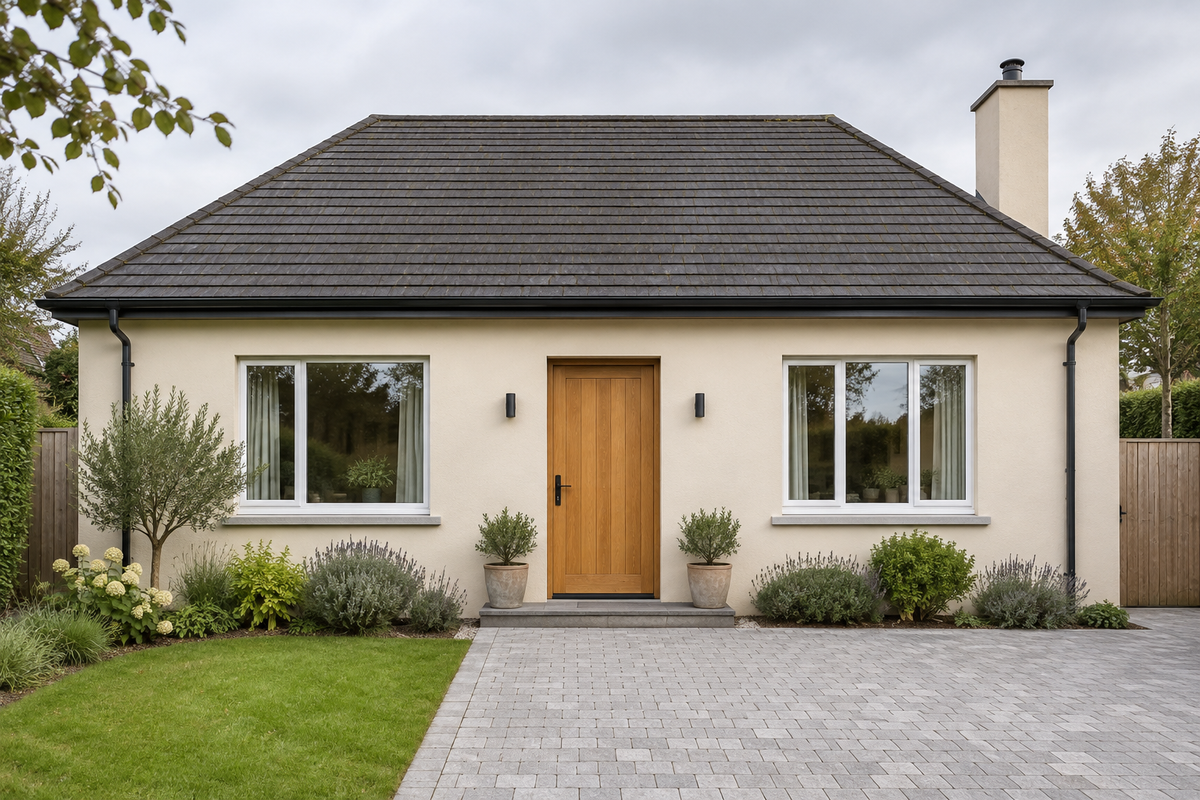
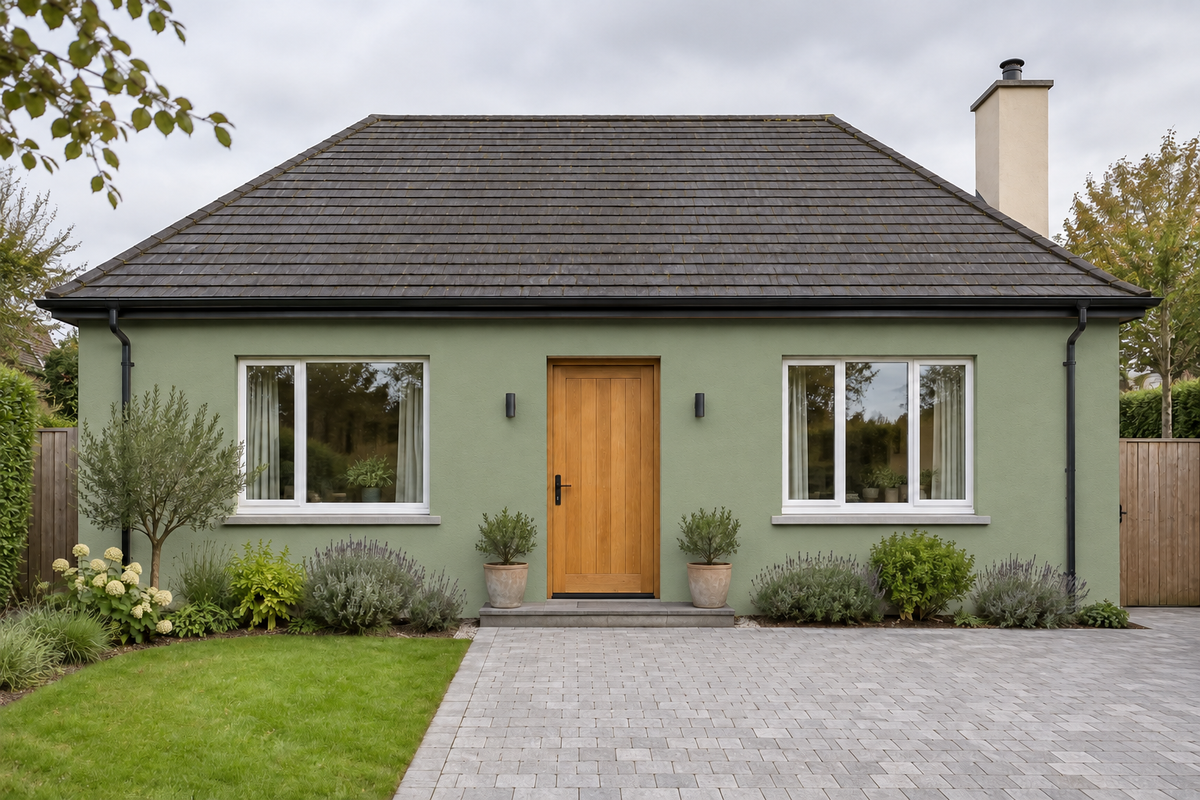
Un visualiseur de peinture extérieure vous montre à quoi ressemblent une nouvelle couleur, un bardage bois ou une terrasse rénovée sur une photo de votre propre maison, avant d’acheter la peinture ou de faire appel à un artisan. Dans Tavlum Space → Exterior, choisissez parmi les nuances intégrées ou importez votre propre échantillon de matériau et comparez côte à côte.
Ce que vous pouvez changer
- Couleurs de peinture de façade : Ivory White, Charcoal Gray, Sage Green, Warm Beige, Navy, Terracotta
- Bardage moderne en cèdre, brique, pierre et enduit
- Idées d’aménagement du jardin avant, d’allées en pierre et d’éclairage de terrasse
- Comparer plusieurs combinaisons de couleurs extérieures avec la même photo de la maison
Comment ça marche
- Prenez une photo nette de jour montrant la façade ou le côté de votre maison.
- Ouvrez Space → Exterior et touchez une nuance de peinture extérieure ou importez une référence de matériau.
- Générez l’aperçu pour 1 crédit et faites glisser pour comparer avec votre façade actuelle.
- Générez deux ou trois options de couleur à partir de la même photo avant d’acheter des pots d’échantillon.
Conseils pour un meilleur résultat
- Photographiez la maison en lumière du jour uniforme, sans ombres d’arbres marquées sur les murs.
- Reculez assez pour inclure le toit et les finitions afin de juger l’harmonie des couleurs.
- Testez vos deux couleurs préférées avec de vrais échantillons sur un mur extérieur avant de peindre.
- Changez un élément à la fois : d’abord les murs, puis le jardin ou la terrasse.
Idéal pour
- Choisir entre des teintes de façade claires ou foncées
- Voir un bardage moderne en bois ou en pierre sur une maison existante
- Explorer des idées de jardin avant et de terrasse pour valoriser la façade
- Partager un concept visuel avec un partenaire, la copropriété ou un peintre
À quoi s’attendre
La lumière du soleil et les réglages de l’écran changent la perception des couleurs. Testez toujours un vrai échantillon sur votre mur extérieur en plein jour avant de commander la peinture.
Chaque génération photo standard utilise 1 crédit. Voir les offres et les crédits.
Conception de pièces et d’intérieurs par IA · Guide de la couleur des murs · Simulateur de sol · Voir les exemples