Tavlum
 Local Edit एक बार में एक हिस्से पर काम करने वाला AI फ़ोटो एडिटर है। पूरी तस्वीर दोबारा बनाने की जगह आप एक जगह मार्क करते हैं और बताते हैं कि वह क्या बने: लाइब्रेरी से जूतों की एक जोड़ी, किसी मटीरियल का सैंपल, "लाल लेदर सोफ़ा" जैसा छोटा वाक्य, या मिटाना हो तो कुछ भी नहीं।
आप क्या बदल सकते हैं
- एक हिस्से को लाइब्रेरी आइटम, अपने अपलोड किए आइटम या छोटे विवरण से बदलें
- पेंट किए हिस्से से चीज़ें, दाग या लोग मिटाएँ और आसपास के हिसाब से भरें
- हिस्से को ब्रश (साइज़ बदल सकते हैं) या बॉक्स से मार्क करें
- स्ट्रोक एक-एक करके वापस लें, या मास्क साफ़ करके फिर शुरू करें
यह कैसे काम करता है
- लोकल एडिट खोलें और फ़ोटो अपलोड करें।
- जिस हिस्से को बदलना है उस पर पेंट करें या बॉक्स बनाएँ।
- बदलें चुनकर आइटम चुनें या बदलाव लिखें, या मिटाएँ चुनें।
- 1 क्रेडिट में जनरेट करें और स्लाइडर खींचकर मूल फ़ोटो से मिलाएँ।
बेहतर नतीजे के लिए सुझाव
- चीज़ के किनारे से थोड़ा आगे तक पेंट करें ताकि नया हिस्सा घुल-मिल जाए।
- एक ही चीज़ मार्क करें; कई अलग हिस्से मिलाना मुश्किल होता है।
- नए बैकग्राउंड के लिए सब्जेक्ट के चारों ओर पेंट करने की बजाय बैकग्राउंड चेंजर इस्तेमाल करें।
- हर एडिट के बाद किनारे और पास के डिटेल देखें, वे फिर भी बदल सकते हैं।
किसके लिए अच्छा है
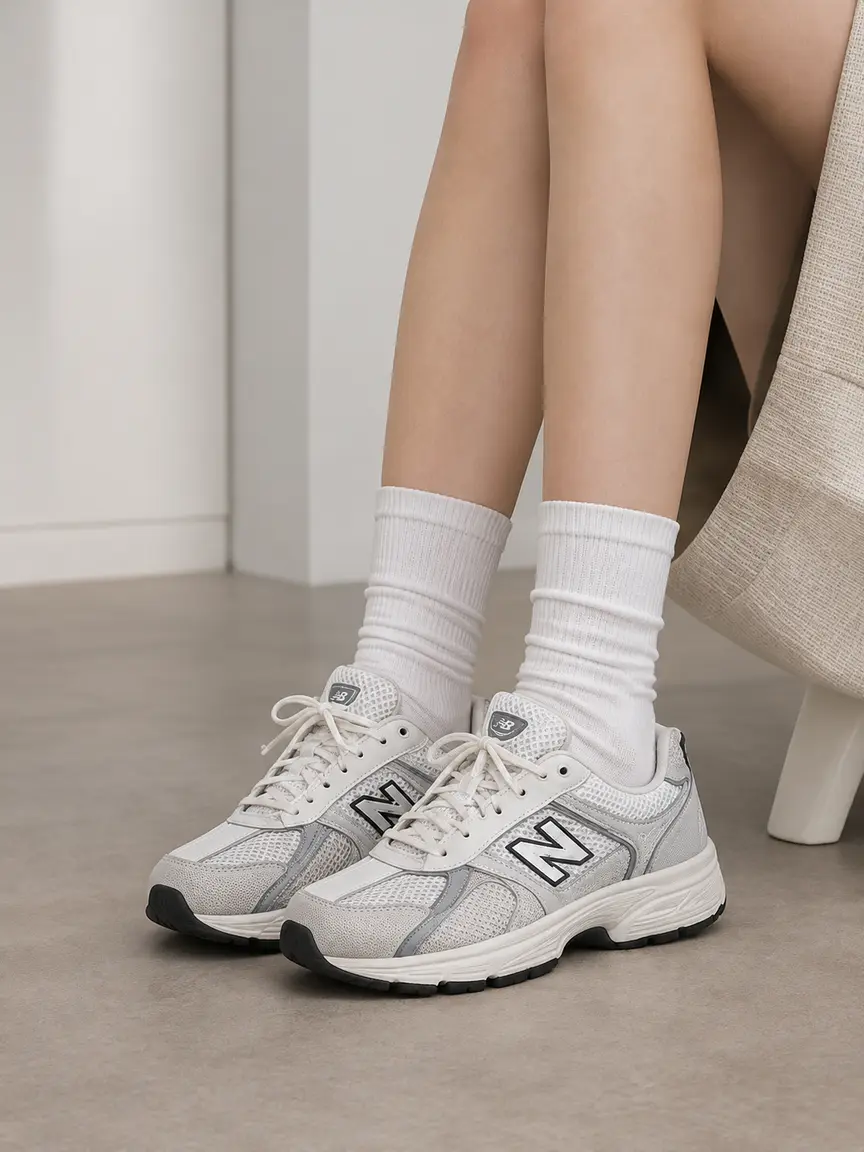
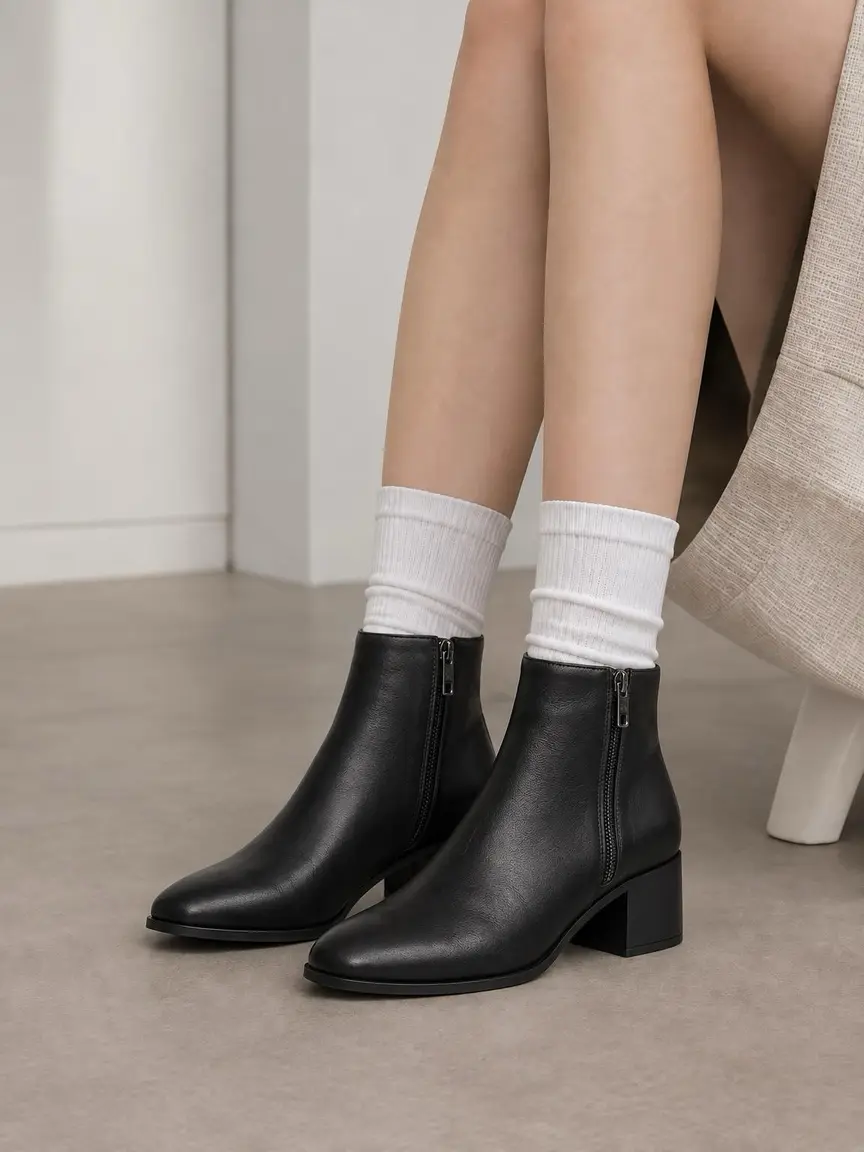
- आउटफ़िट फ़ोटो का बाकी हिस्सा छुए बिना जूते, बैग या जैकेट बदलना
- तस्वीर से राहगीर, तार या लोगो हटाना
- किसी एक फ़र्नीचर पर नया मटीरियल आज़माना
- प्रोडक्ट फ़ोटो की एक छोटी गलती ठीक करना
क्या उम्मीद करें
Local Edit मार्क किए हिस्से को दोबारा बनाकर आसपास से मिलाता है, इसलिए पास के पिक्सल थोड़े बदल सकते हैं। यह साइज़ नहीं नापता, और मार्क के अंदर के बारीक अक्षर या लोगो दोबारा बन सकते हैं।
हर स्टैंडर्ड फ़ोटो जनरेशन में 1 क्रेडिट लगता है। प्लान और क्रेडिट देखें.
गाइड: फ़ोटो का एक हिस्सा बदलें · गाइड: चीज़ें हटाएँ · टेक्स्ट से चीज़ें जोड़ें · उदाहरण देखें