Tavlum
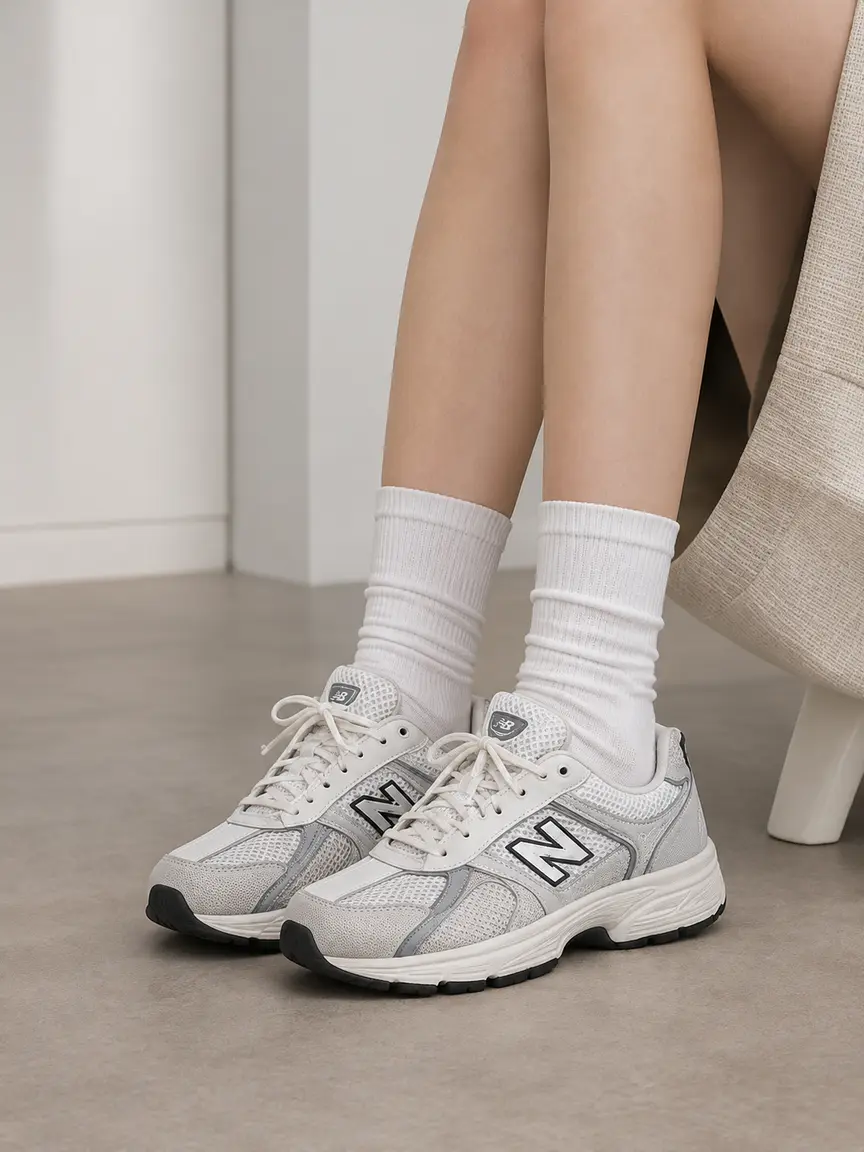
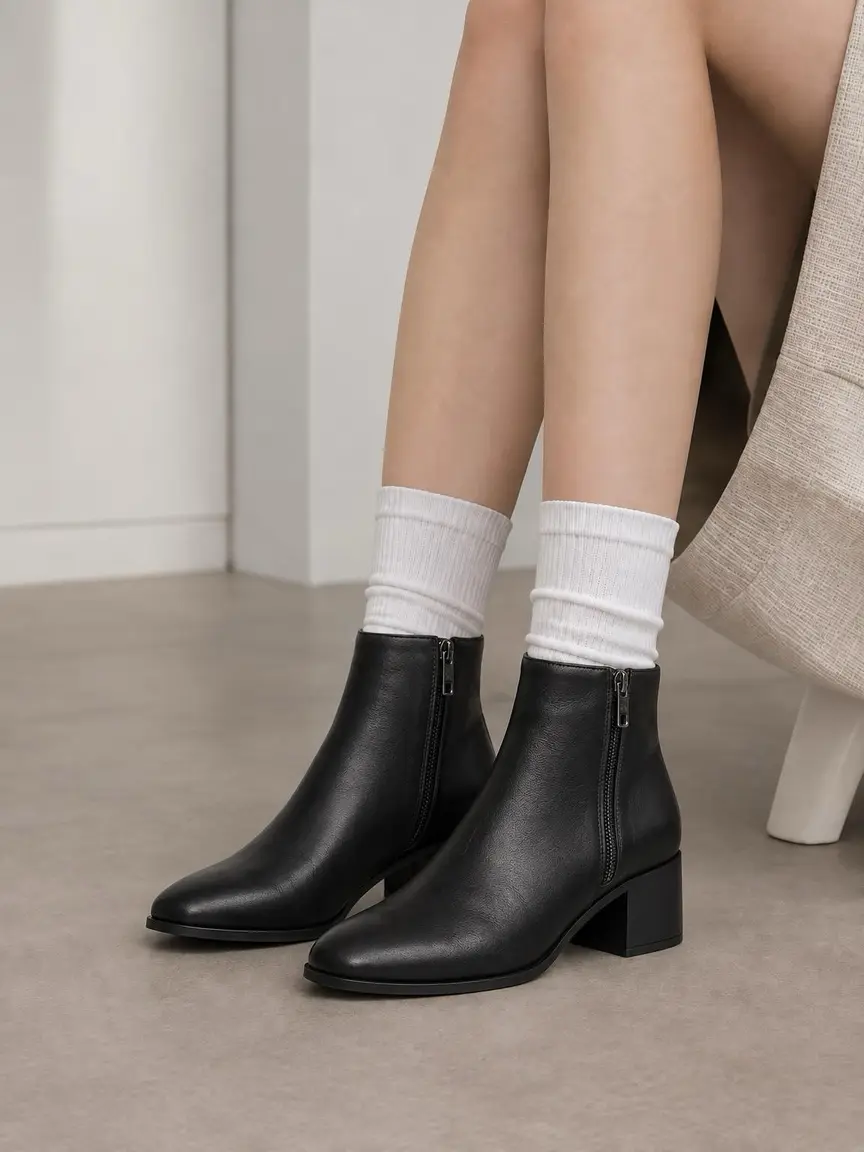
 Local Edit একবারে একটি অংশে কাজ করা AI ফটো এডিটর। পুরো ছবি নতুন করে বানানোর বদলে আপনি একটি জায়গা চিহ্নিত করে বলেন সেটা কী হবে: লাইব্রেরির এক জোড়া জুতো, কোনো উপাদানের নমুনা, "একটি লাল চামড়ার সোফা"-র মতো ছোট বাক্য, বা মুছতে চাইলে কিছুই না।
যা বদলাতে পারেন
- একটি অংশ লাইব্রেরির আইটেম, নিজের আপলোড করা আইটেম বা ছোট বর্ণনা দিয়ে বদলান
- রং করা অংশ থেকে জিনিস, দাগ বা মানুষ মুছে আশপাশ অনুযায়ী ভরিয়ে দিন
- ব্রাশ (আকার বদলানো যায়) বা বক্স দিয়ে অংশ চিহ্নিত করুন
- স্ট্রোক একে একে পূর্বাবস্থায় ফেরান, বা মাস্ক মুছে আবার শুরু করুন
এটি কীভাবে কাজ করে
- লোকাল এডিট খুলে ছবি আপলোড করুন।
- যে অংশ বদলাতে চান তাতে রং করুন বা বক্স আঁকুন।
- বদলানো বেছে নিয়ে আইটেম বাছুন বা পরিবর্তন লিখুন, অথবা মোছা বেছে নিন।
- 1 ক্রেডিটে তৈরি করুন এবং স্লাইডার টেনে মূলের সঙ্গে তুলনা করুন।
ভালো ফলাফলের টিপস
- জিনিসের কিনারার একটু বাইরে পর্যন্ত রং করুন, যাতে নতুন অংশ মিশে যায়।
- একটি জিনিসই চিহ্নিত করুন; আলাদা আলাদা কয়েকটি অংশ মেশানো কঠিন।
- নতুন ব্যাকগ্রাউন্ডের জন্য সাবজেক্টের চারপাশে রং না করে ব্যাকগ্রাউন্ড চেঞ্জার ব্যবহার করুন।
- প্রতিটি এডিটের পর কিনারা ও কাছের খুঁটিনাটি দেখুন, সেগুলো তবুও বদলাতে পারে।
যার জন্য ভালো
- পোশাকের ছবির বাকিটা না ছুঁয়ে জুতো, ব্যাগ বা জ্যাকেট বদলানো
- ছবি থেকে পথচারী, তার বা লোগো সরানো
- একটি আসবাবে নতুন উপাদান পরখ করা
- পণ্যের ছবির একটি খুঁটিনাটি ঠিক করা
কী আশা করবেন
Local Edit চিহ্নিত অংশ নতুন করে বানিয়ে আশপাশের সঙ্গে মেশায়, তাই কাছের পিক্সেল সামান্য বদলাতে পারে। এটি মাপ নেয় না, আর চিহ্নের ভেতরের সূক্ষ্ম লেখা বা লোগো নতুন করে আঁকা হতে পারে।
প্রতিটি স্ট্যান্ডার্ড ছবি জেনারেশনে 1 ক্রেডিট লাগে। প্ল্যান ও ক্রেডিট দেখুন.
গাইড: ছবির একটি অংশ এডিট করুন · গাইড: জিনিস সরান · টেক্সট দিয়ে জিনিস যোগ করুন · উদাহরণ দেখুন