Tavlum
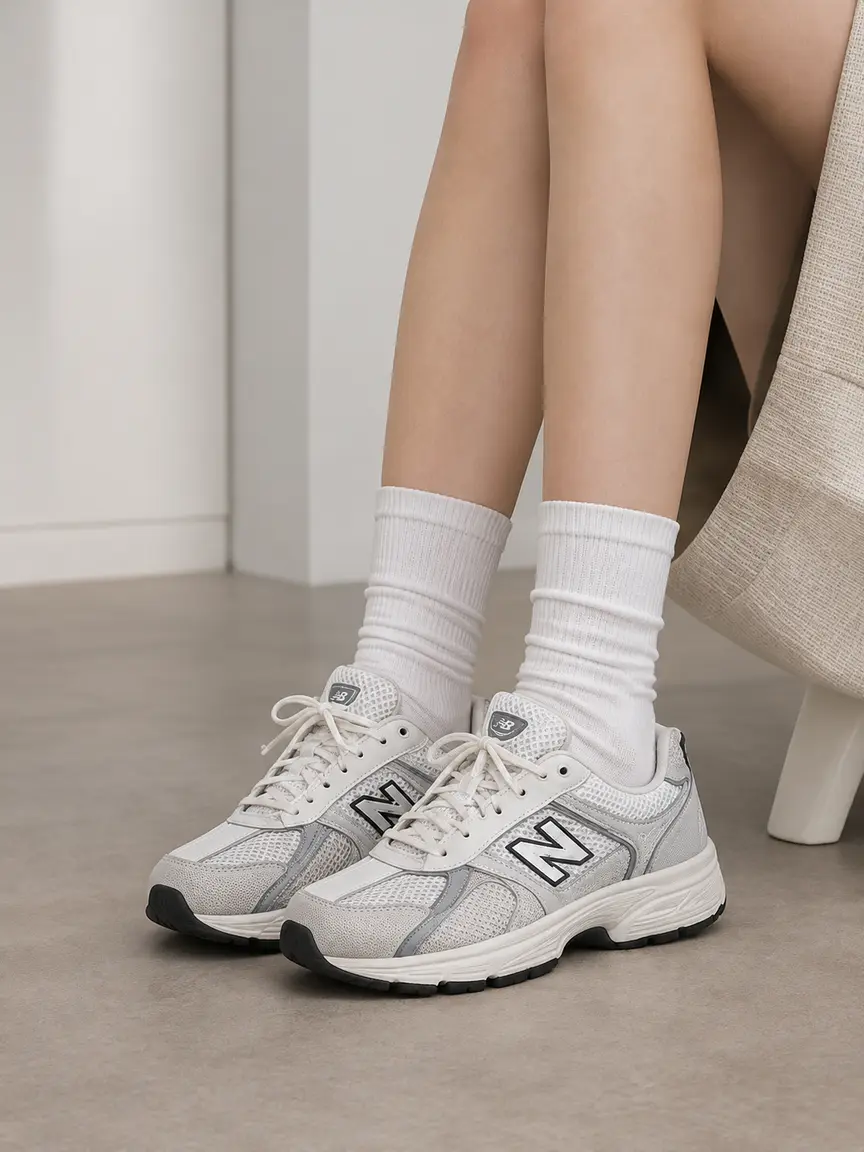
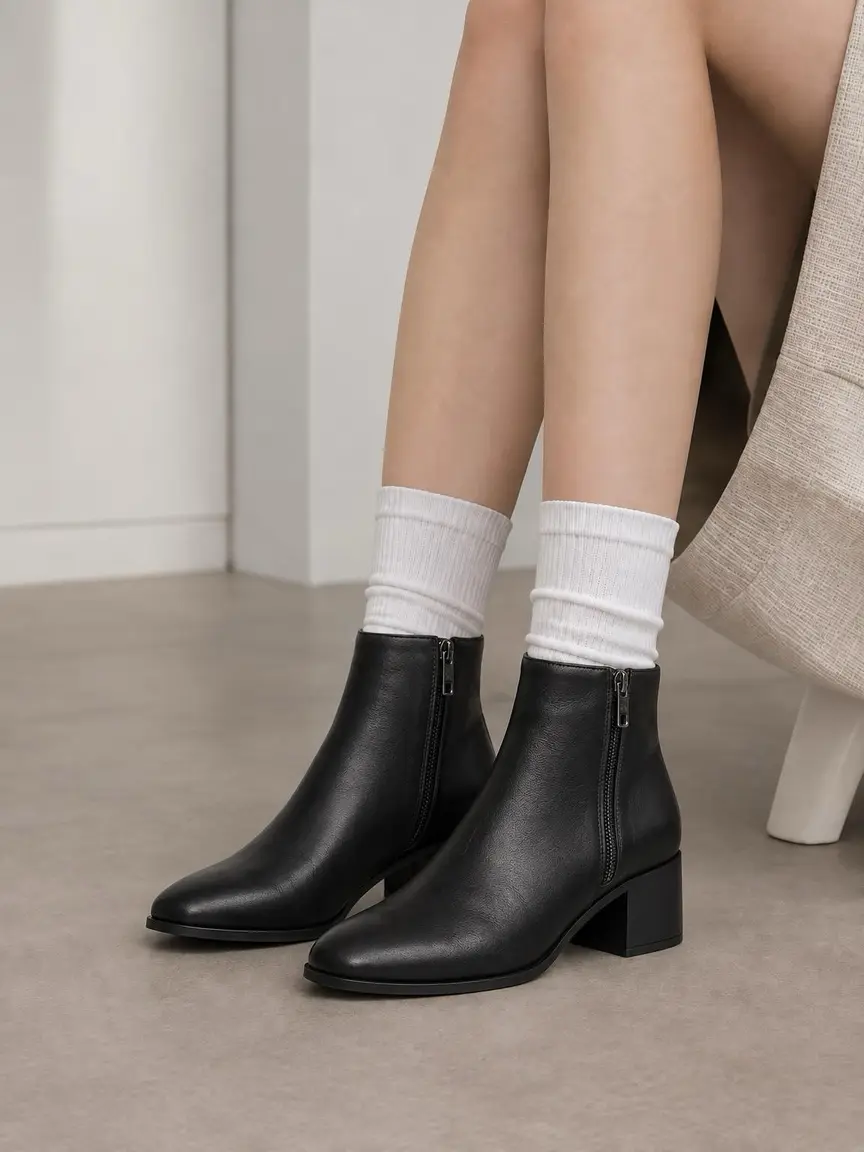
のLocal Editは、1か所ずつ編集するAI写真エディターです。画像全体を作り直すのではなく、範囲をマークして何にしたいかを伝えます。ライブラリの靴、素材サンプル、「赤い革のソファ」のような短い言葉、消したいときは何も入れなくてもかまいません。
変えられるもの
- 1か所をライブラリのアイテム、自分のアイテム、短い説明で置き換え
- 塗った範囲の物、汚れ、人を消して周囲に合わせて補完
- ブラシ(サイズ調整可)か四角で範囲を指定
- ストロークを1つずつ元に戻す、またはマスクをクリアしてやり直す
使い方
- Local Editを開いて写真をアップロードします。
- 変えたい範囲を塗るか四角で囲みます。
- 「置き換え」を選んでアイテムを選ぶか変更内容を書き、または「消去」を選びます。
- 1クレジットで生成し、スライダーで元の写真と比べます。
きれいに仕上げるコツ
- 物の輪郭より少し外まで塗ると、新しい内容がなじみやすくなります。
- マークは1つの物にしぼりましょう。離れた複数の範囲はなじませにくくなります。
- 背景を変えたいときは、被写体の周りを塗るより背景変更ツールを使いましょう。
- 編集のたびに輪郭や近くの細部を確認してください。変わることがあります。
こんなときに
- コーデ写真のほかの部分はそのままに、靴、バッグ、ジャケットだけを替える
- 写真から通行人、ケーブル、ロゴを消す
- 家具の1点に新しい素材を試す
- 商品写真の細部を1か所だけ直す
知っておきたいこと
Local Editはマークした範囲を作り直して周囲となじませるため、近くのピクセルがわずかに変わることがあります。サイズは測らず、マーク内の細かい文字やロゴは描き直されることがあります。
標準の写真生成は1回につき1クレジットです。 プランとクレジットを見る.
ガイド:写真の一部だけを編集 · ガイド:物を消す · テキストで物を追加 · 例を見る