Tavlum
التعديل الموضعي في Tavlum محرر صور بالذكاء الاصطناعي يعمل على جزء واحد في كل مرة. بدلاً من إعادة إنشاء الصورة كلها، تحدد منطقة وتقول ماذا تصبح: حذاء من المكتبة، أو عينة خامة، أو عبارة قصيرة مثل "أريكة جلدية حمراء"، أو لا شيء إن أردت مسحها.
ما يمكنك تغييره
- استبدل جزءاً بعنصر من المكتبة أو عنصر رفعته أو وصف قصير
- امسح الأشياء أو البقع أو الأشخاص من الجزء الملوّن واملأه مما حوله
- حدّد الجزء بفرشاة (حجمها قابل للتعديل) أو بمربع
- تراجع عن الضربات واحدة تلو الأخرى، أو امسح القناع وابدأ من جديد
كيف تعمل
- افتح التعديل الموضعي وارفع صورتك.
- لوّن الجزء الذي تريد تغييره أو حدّده بمربع.
- اختر الاستبدال ثم عنصراً أو صف التغيير، أو اختر المسح.
- أنشئ النتيجة مقابل رصيد واحد واسحب المؤشر لمقارنتها بالأصل.
نصائح لأفضل نتيجة
- لوّن أبعد قليلاً من حافة العنصر ليندمج المحتوى الجديد.
- حدّد عنصراً واحداً فقط؛ الأجزاء المتفرقة يصعب دمجها.
- لخلفية جديدة استخدم مغيّر الخلفية بدلاً من التلوين حول الشخص.
- افحص الحواف والتفاصيل القريبة بعد كل تعديل، فقد تتغير.
مناسب لـ
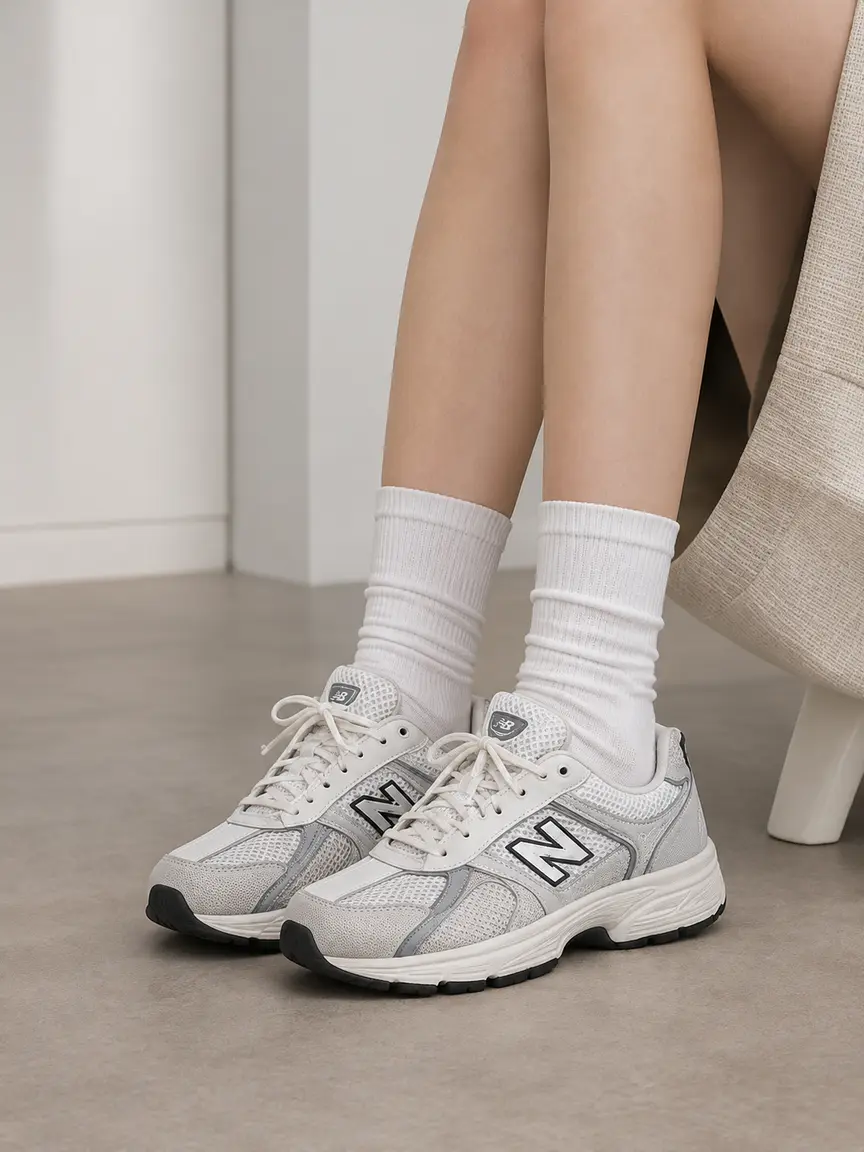
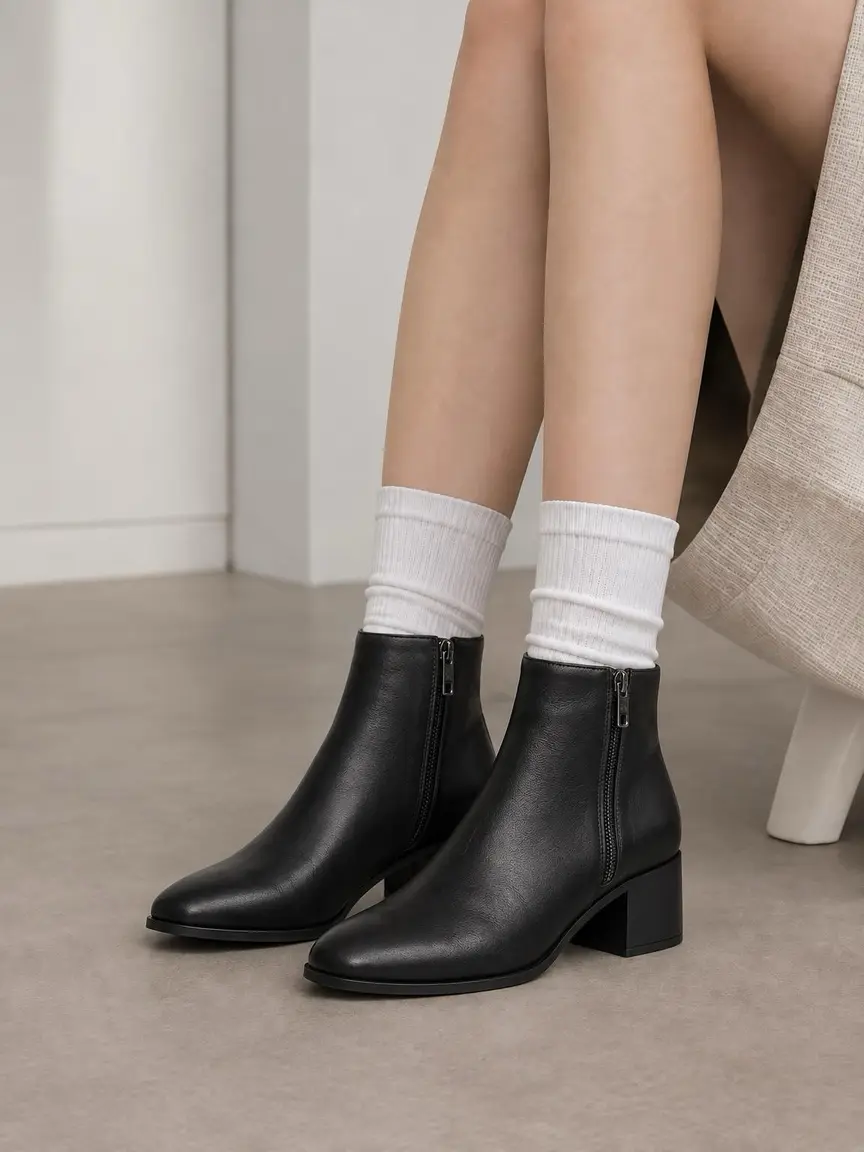
- تبديل الحذاء أو الحقيبة أو السترة دون لمس باقي صورة الإطلالة
- إزالة مارّ أو سلك أو شعار من صورة
- تجربة خامة جديدة على قطعة أثاث واحدة
- إصلاح تفصيلة واحدة في صورة منتج
ما الذي تتوقعه
يعيد التعديل الموضعي إنشاء الجزء المحدد ويدمجه مع ما حوله، لذا قد تتغير البكسلات القريبة قليلاً. لا يقيس الأحجام، وقد يُعاد رسم النصوص الدقيقة أو الشعارات داخل التحديد.
كل إنشاء قياسي لصورة يستخدم رصيدًا واحدًا. اطّلع على الخطط والأرصدة.
دليل: تعديل جزء من صورة · دليل: إزالة العناصر · إضافة عناصر بالنص · شاهد الأمثلة