Tavlum
AI着せ替えは、写真の人物が着ている服を差し替え、写真のほかの部分はそのまま保つことを目指します。Tavlumでは服を1点だけ替える、コーデ全体を変える、袖や襟など一部だけをLocal Editで塗って変える、といったことができます。自分の写真、商品写真、モデル写真のどれにも使えます。
変えられるもの
- トップス、ワンピース、ジャケット、パンツ、スカートをアップロードした服に替える
- 最大4点をつなげてコーディネート全体を変える
- 短いテキスト指示でアイテムの色や柄を変える
- Local Editで1か所だけを編集し、ほかは一切変えない
使い方
- 服の部分が見えるはっきりした写真をアップロードします。
- カタログから服を選ぶか、自分で撮った服の写真をアップロードします。
- 必要に応じて「シャツをインして」「ネイビーにして」などの短い指示を追加します。
- 生成し、スライダーをドラッグして元の写真と比べます。
Tavlumの実際の結果
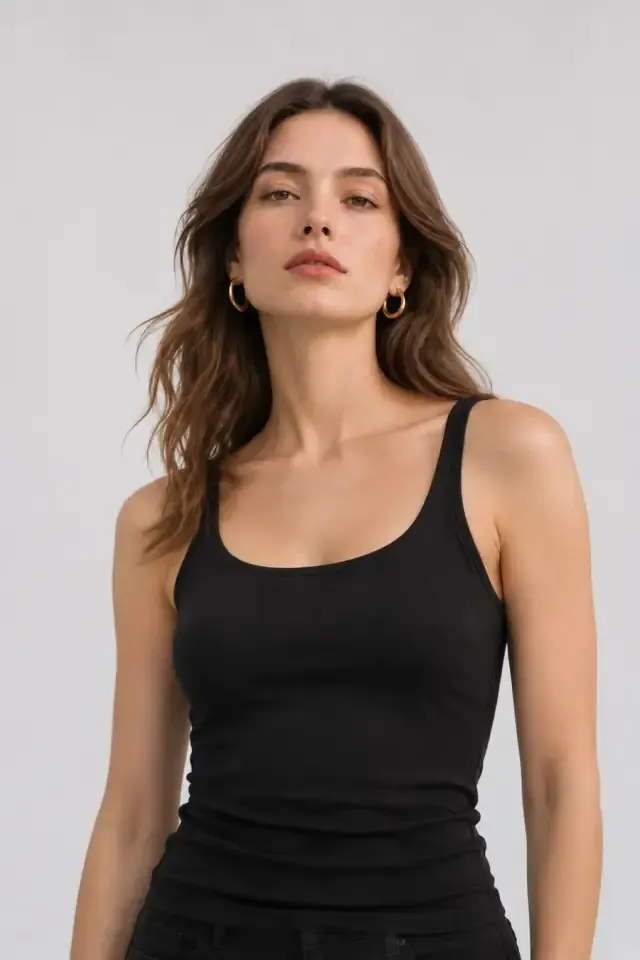
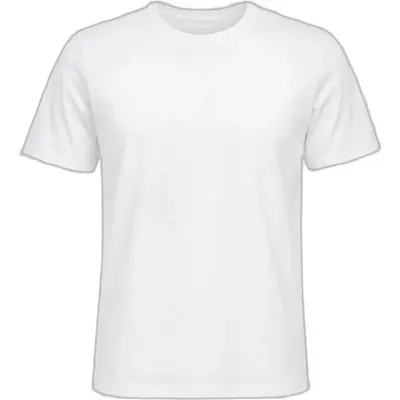
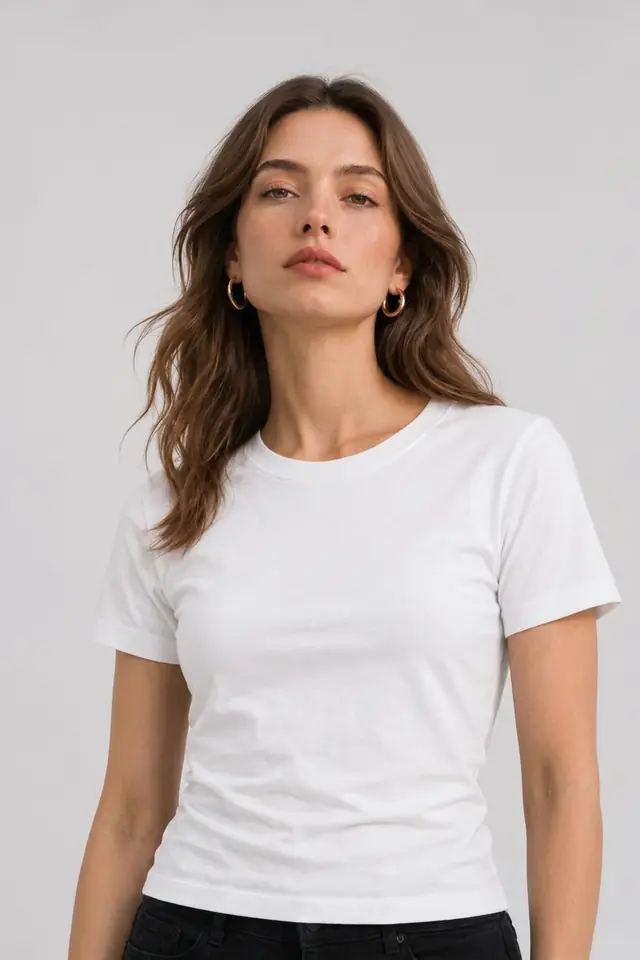
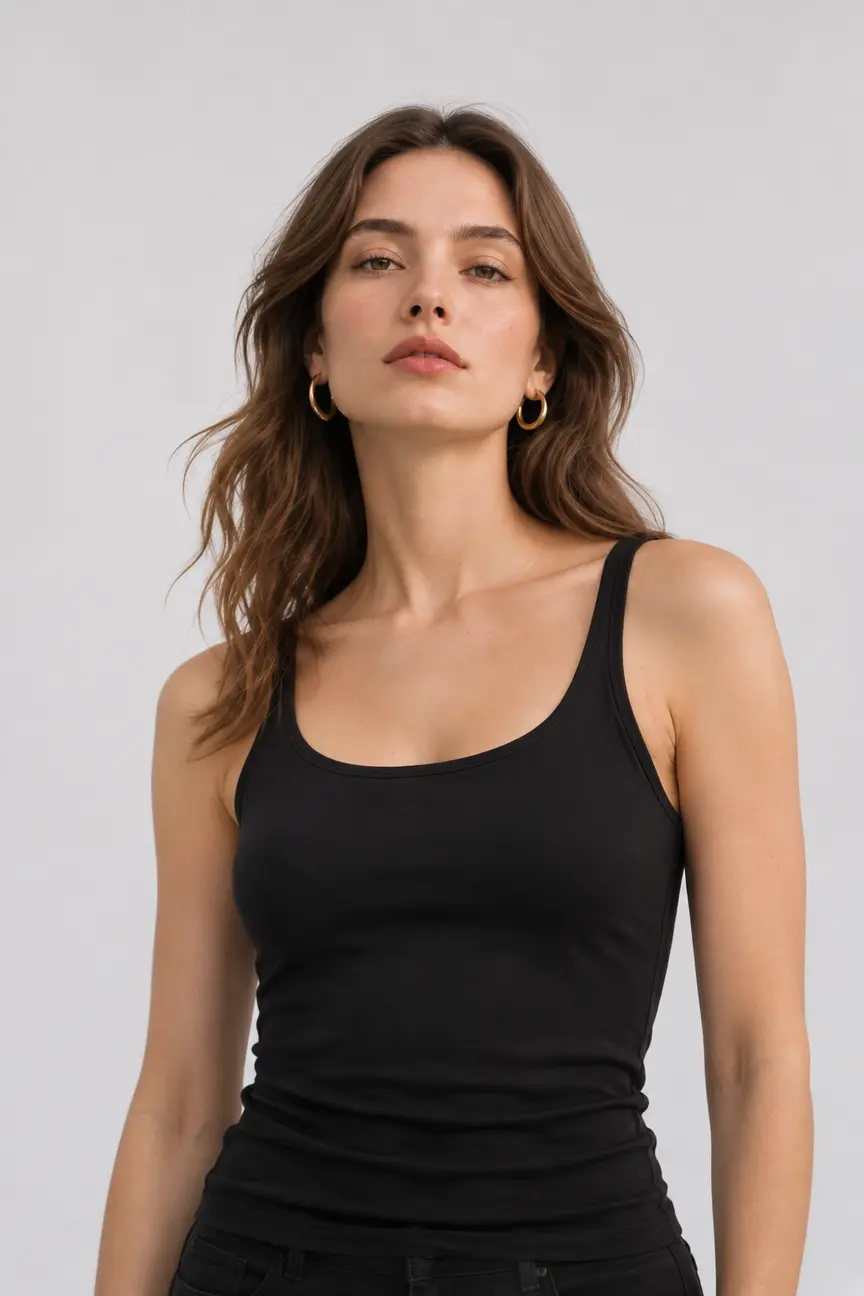
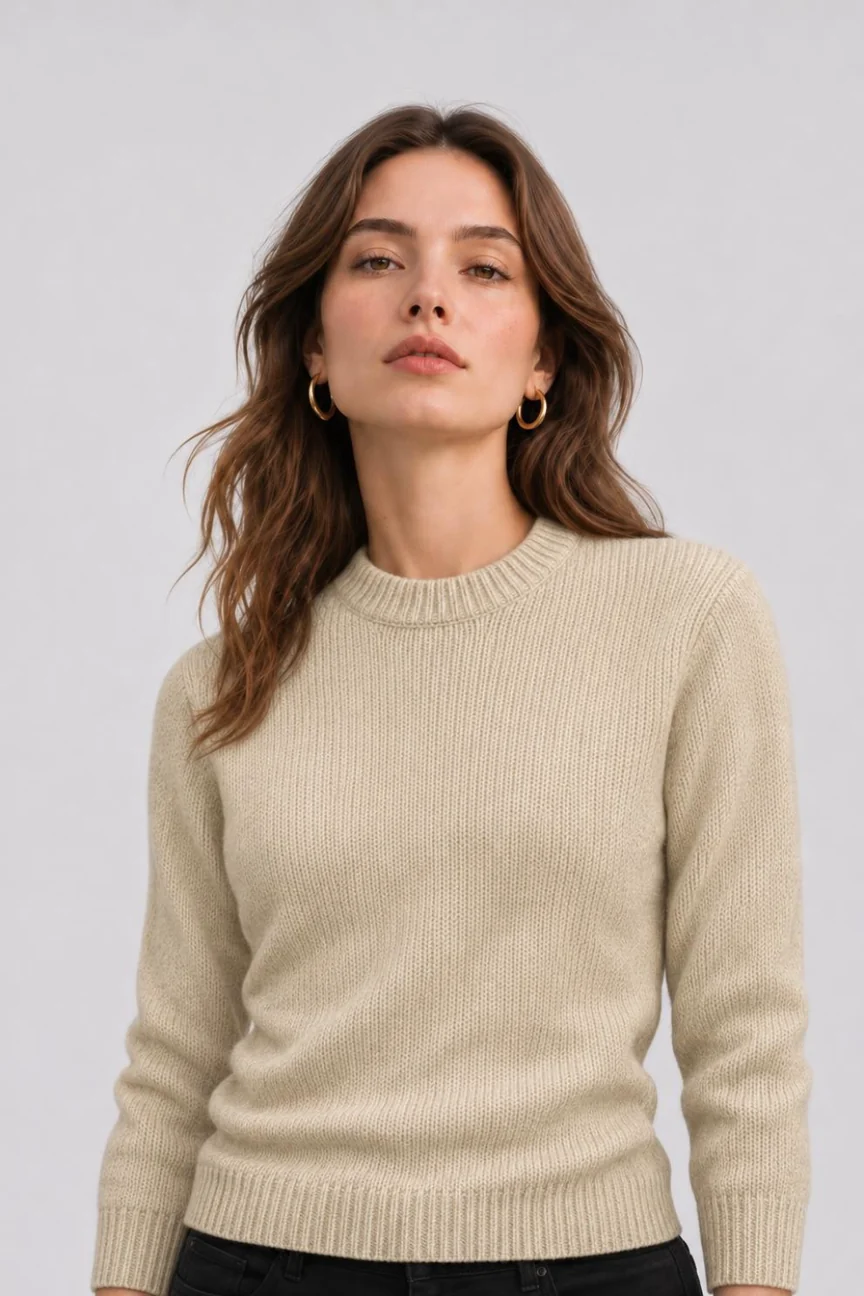
Tシャツがタンクトップに置き換わり、襟ぐり、袖、裾まで描かれています。顔、イヤリング、ポーズ、背景は元の写真に近いままですが、肩にかかる髪は描き直されているため、ピクセル単位のコピーではありません。
きれいに仕上げるコツ
- 手、バッグ、髪で服が隠れていない写真を使います。
- 服の写真は、平置きかマネキン着用で、1枚に1点が最適です。
- 自分の写真と服の写真で光の条件をそろえます。
- 多くの写真を一度に処理するなら、Pro(1回20枚)またはBusinessプラン(50枚または100枚)のバッチモードを使います。
こんなときに
- 買い物の前に新しいコーデを自分で試す
- 小さなブランドの商品をモデル写真で見せる
- 気に入っている写真のコーデだけを直す
- ユニフォームやチームウェアの色を試す
知っておきたいこと
AIプレビューでは、しわ、柄、小さな文字、ロゴが変わることがあります。生地やサイズは商品ページで確認し、自分が所有する写真か使用許可を得た写真だけを編集してください。
標準の写真生成は1回につき1クレジットです。 プランとクレジットを見る.