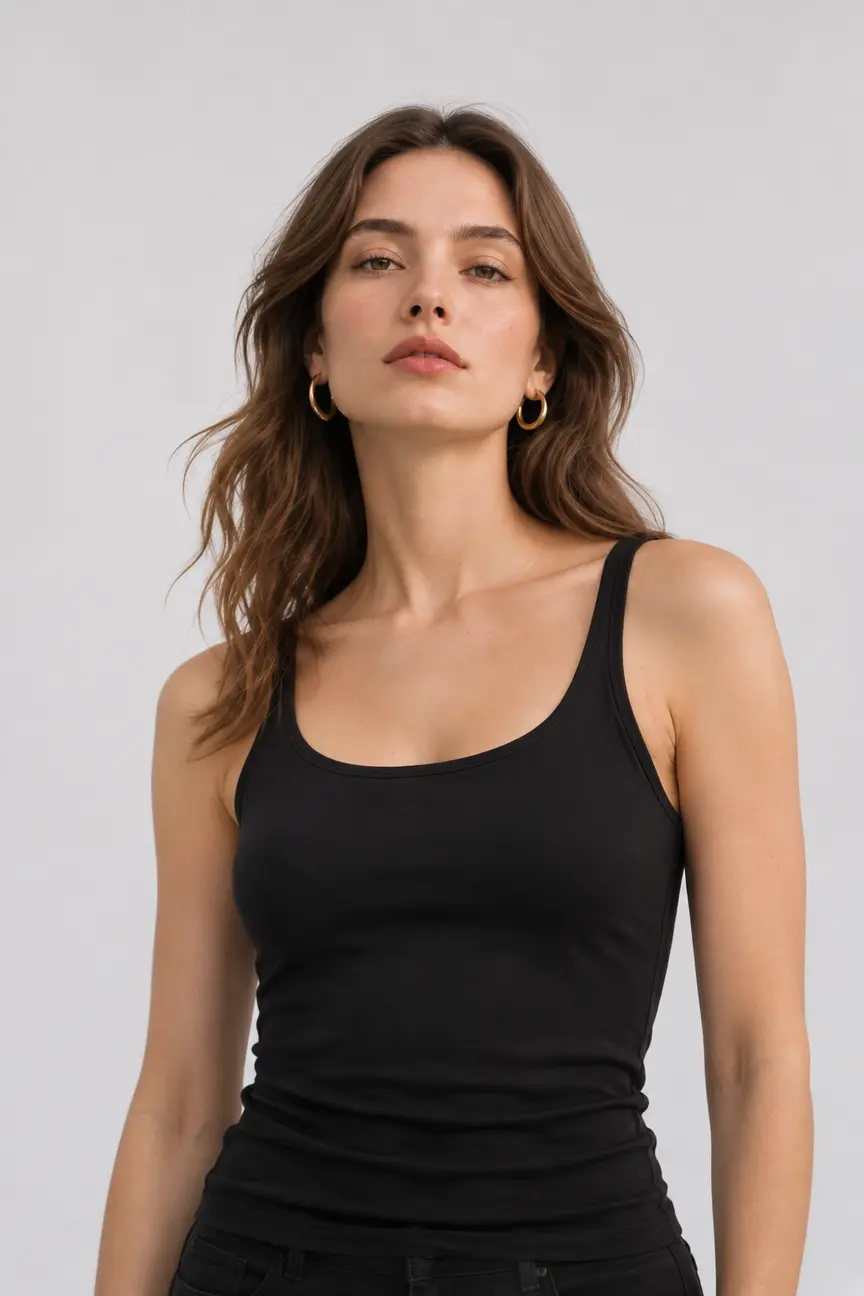
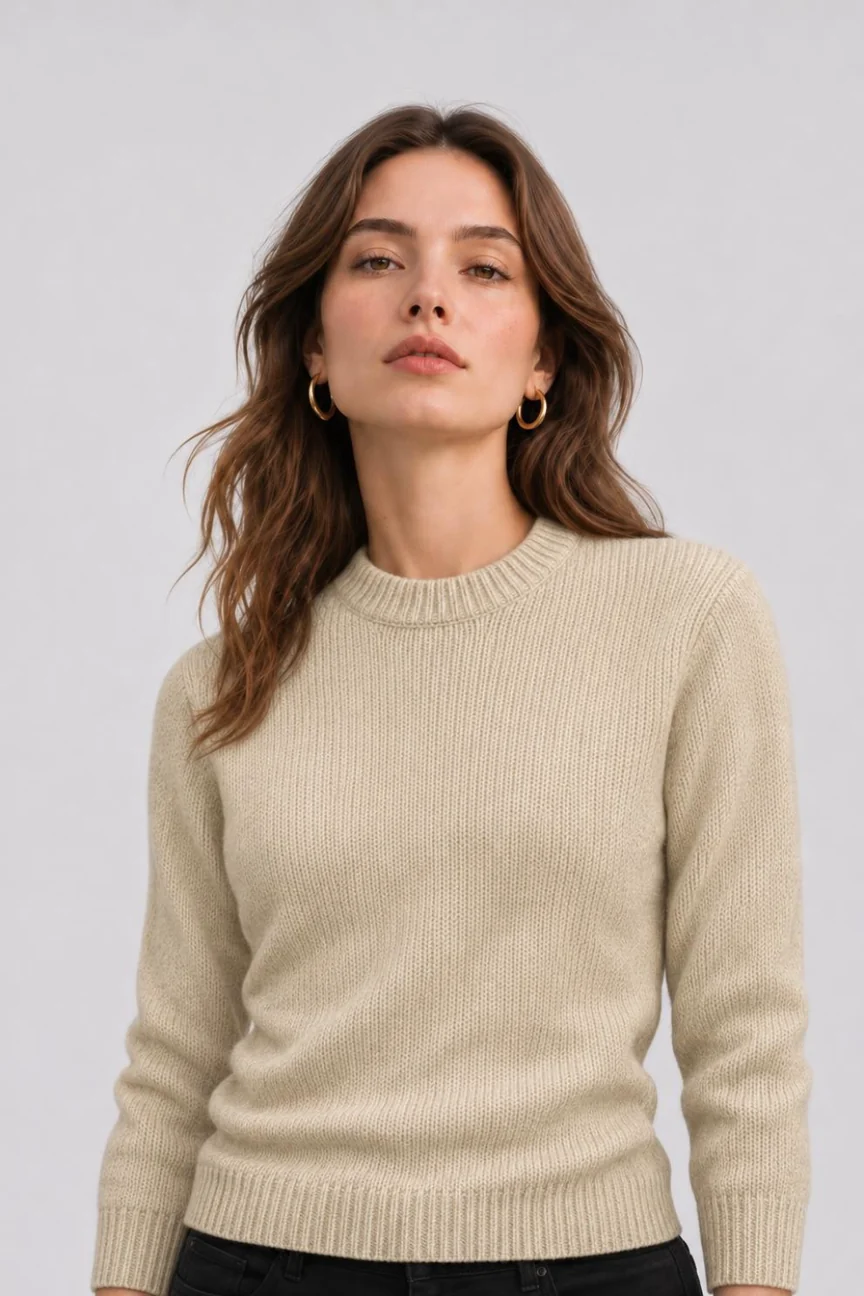
Tavlum
のバーチャル試着は、ストックモデルではなく自分の写真に商品を着せます。自分の写真をアップロードし、アイテムの画像(オンラインショップのスクリーンショットでもOK)を追加すると、AIがその部分を描き直し、色、丈、スタイルを自分の体で確認できます。顔、ポーズ、背景は自分の写真がもとになり、スライダーで結果を元の写真と比べて変わった部分を確認できます。
自分の写真と、服の参考画像
Tavlumは2枚の画像を使います。自分の写真が人物、ポーズ、光、背景を決め、服の参考画像(商品写真、ショップのスクリーンショット、カタログのアイテム)が、あなたに描かれる服を決めます。
変えられるもの
- トップス、ジャケット、ワンピース、パンツ、スカート
- コーディネート全体:1枚の写真に最大4点(各カテゴリ1点)をつなげる
- 靴、メガネ、帽子、アクセサリー
- 髪型と髪の色
使い方
- 着せたい体の部分が写った、ピントの合った明るい写真をアップロードします。
- アイテムを追加:商品写真やスクリーンショットをアップロードするか、カタログから選びます。
- プレビューを生成します。標準の写真は1枚につき1クレジットで、失敗したジョブは自動で返却されます。
- スライダーをドラッグして元の写真と比べ、保存するか、結果から新しい編集を始めます。
Tavlumの実際の結果
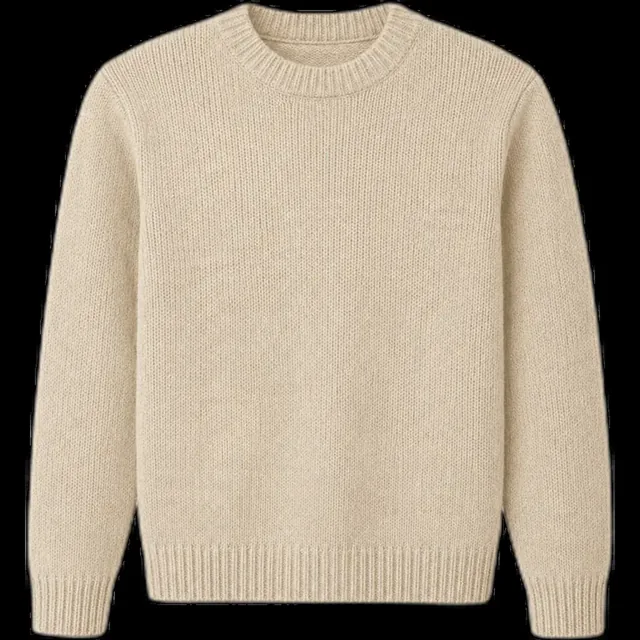
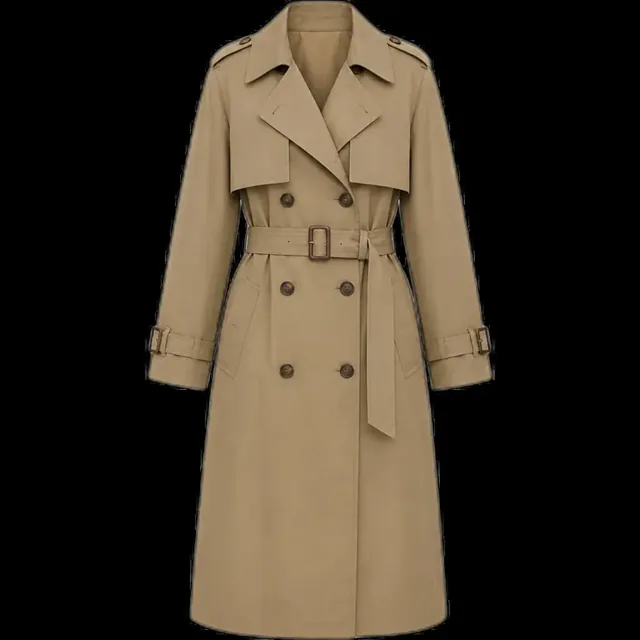
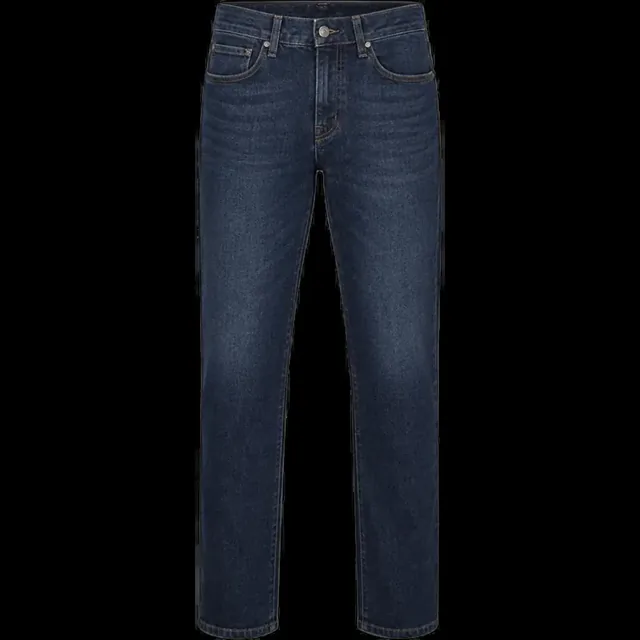
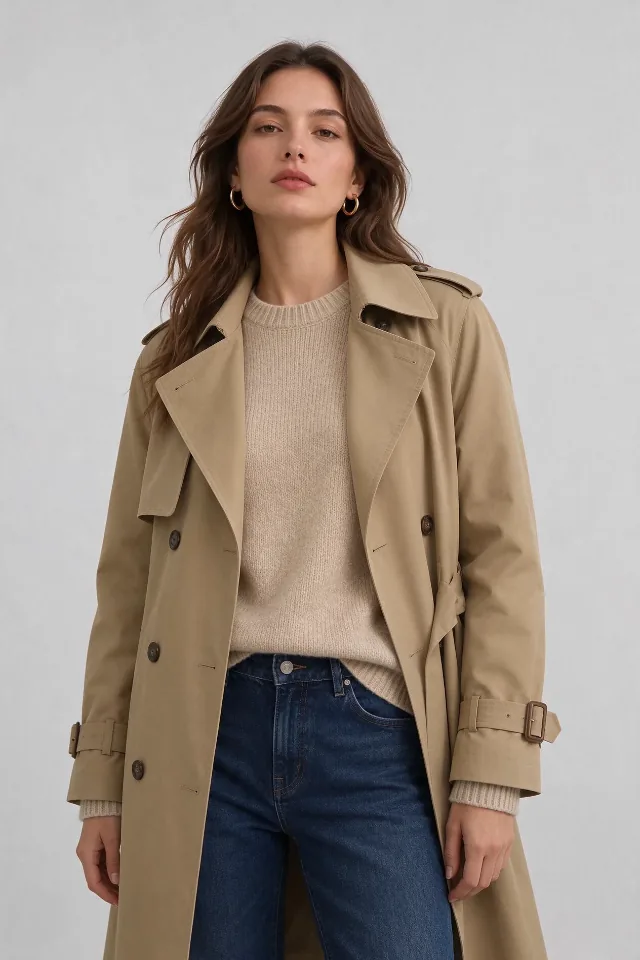
3 つのアイテムが 1 枚の結果にそろって表示されました。ニットセーター、その上に前を開けて羽織ったトレンチコート、青いジーンズです。顔、イヤリング、背景は元の写真に近いままです。コートの下の腕と肩は描き直されています。また、最初の実行ではプロンプトに「黒のワイドパンツ」と書いたため、ジーンズの画像ではなく文字の指示どおりに生成されました。アイテムは画像の見た目どおりに説明してください。
きれいに仕上げるコツ
- カメラの方を向き、腕を体から少し離します。
- 均一な昼の光を使い、濃い影や鏡の反射を避けます。
- 変える部分全体を写します:コーデや靴なら全身、メガネや帽子なら頭と肩。
- 無地の背景でアイテムがはっきり見える商品画像を選びます。
こんなときに
- オンラインで注文する前に色や形を確認
- イベントのコーデを考える
- 同じアイテムの2つのバージョンを並べて比べる
- 買う前に友だちにプレビューを送る
写真試着とライブ試着、どちら?
写真試着は1クレジットで静止画を作り、じっくり並べて比べるのに最適です。ライブ試着は対応端末のカメラでアイテムを15秒(4クレジット)または30秒(8クレジット)表示し、動きやさまざまな角度を確認できます。
知っておきたいこと
バーチャル試着でプレビューできるのはスタイルと色だけです。体を測ったり、サイズがどう合うかを予測したりはせず、柄、ロゴ、しわなどの細部をAIが変えることもあります。注文前にブランドのサイズ表とご自身の採寸を確認してください。
標準の写真生成は1回につき1クレジットです。 プランとクレジットを見る.
試着に役立つ写真の撮り方 · AI着せ替え · コーディネート全体を組む · プランとクレジット · 例を見る