 Tavlum
家具シミュレーターは、特定の商品を自分の部屋の写真に配置します。部屋全体のデザイン変更とは違い、家具1点だけを変えて残りの空間を基準として保つので、手持ちの物と並べて色、スタイル、バランスを判断できます。
始めるのに必要な2枚の画像
部屋の写真が壁、床、光、カメラの角度を決め、家具の参考画像(商品写真、ショップのスクリーンショット、カタログのアイテム)が部屋に描き込まれる家具を決めます。無地の背景のピントが合った商品画像を使ってください。
変えられるもの
- ソファとアームチェア
- ベッド
- テーブルと椅子
- 照明、カーテン、キャビネット
使い方
- 新しい家具を置く場所が写るように、部屋を正面から広く撮影します。
- 「空間」を開き、「家具」と種類(SofaやBedなど)を選びます。
- カタログのアイテムを選ぶか、検討中の商品の写真をアップロードします。
- 生成して、結果を元の部屋と比べます。
Tavlumの実際の結果
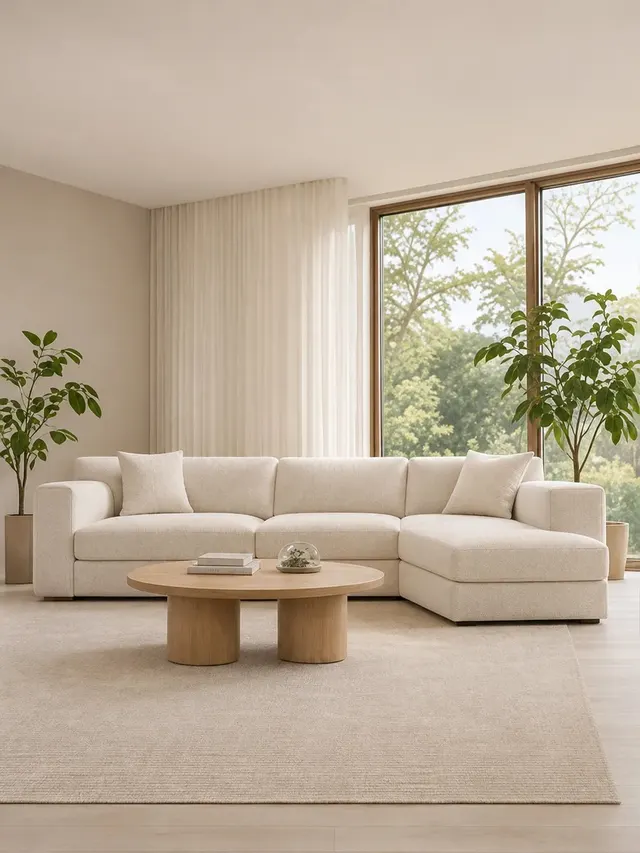
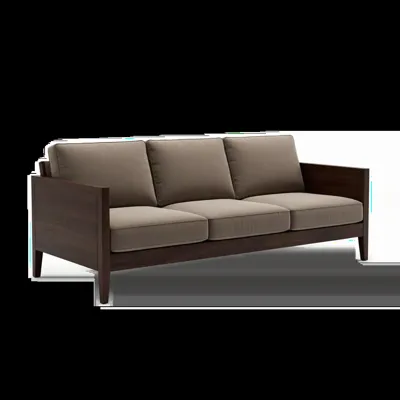
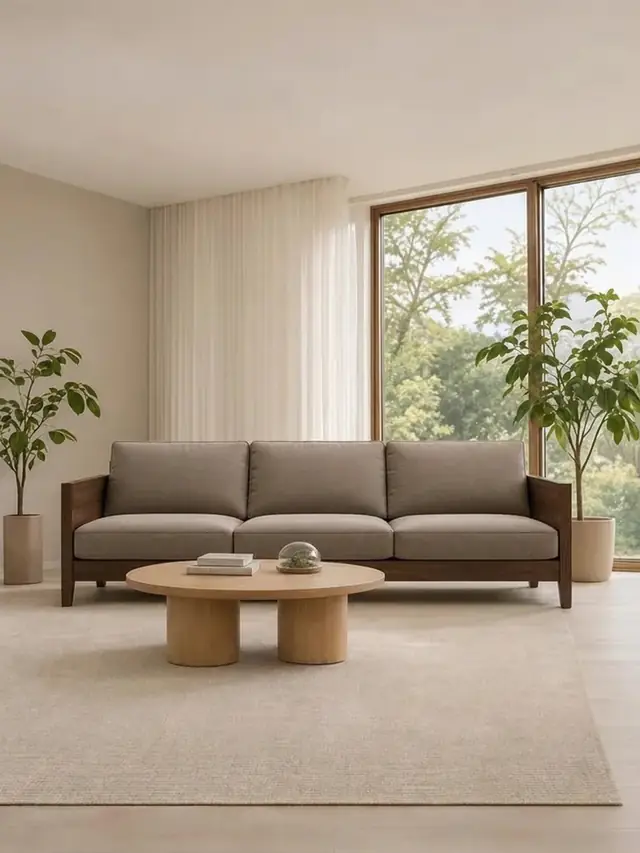
L字ソファが参考画像のソファに置き換わり、ラグ、コーヒーテーブル、壁、窓、植物はそのまま残りました。新しいソファは形が違うためシェーズ部分はなくなり、部屋の中での大きさもおおよそなので、注文前に測ってください。
きれいに仕上げるコツ
- 家具の周りを片付け、昼の光の中で部屋を撮影します。
- 部屋の写真と似た角度で撮られた商品画像を使います。
- ラグ、壁、照明など、変えない部分を伝えます。
- 公平に比べるため、同じ部屋の写真で2つの商品を試します。
こんなときに
- 注文前に2つのソファで迷ったとき
- 床や壁と色が合うか確認
- ベッドのスタイルが部屋に合うか確認
- イメージしているものをパートナーに見せる
注文前にサイズを確認
プレビューは実際の寸法を使っていないため、家具が実物より大きく、または小さく見えることがあります。購入前に空間を測り、商品の寸法と比べてください。
知っておきたいこと
家具のプレビューで分かるのは見た目だけです。サイズ感、素材、価格、在庫、商品の詳細は保証されず、TavlumはARや3Dでの配置には対応していません。
標準の写真生成は1回につき1クレジットです。 プランとクレジットを見る.
家具プレビューのガイド · AI部屋デザイン · 床材シミュレーター · 例を見る