Tavlum
Un cambiador de ropa con IA sustituye lo que alguien lleva puesto en una foto e intenta mantener el resto de la imagen como estaba. En Tavlum puedes cambiar una sola prenda, renovar todo el conjunto o modificar solo una parte, como las mangas o el cuello, pintándola en Edición local. Funciona con tus propias fotos, con fotos de producto y con fotos de modelos.
Qué puedes cambiar
- Cambia una camiseta, un vestido, una chaqueta, un pantalón o una falda por una prenda que subas
- Renueva un conjunto completo conectando hasta 4 prendas
- Cambia el color o el estampado de una prenda con una instrucción breve
- Edita solo una zona con Edición local y deja todo lo demás intacto
Cómo funciona
- Sube una foto clara en la que se vea la zona de la ropa.
- Elige una prenda del catálogo o sube tu propia foto de una.
- Si quieres, añade una instrucción breve, como «mete la camisa por dentro» o «hazla azul marino».
- Genera y arrastra el deslizador para comparar con el original.
Un resultado real de Tavlum
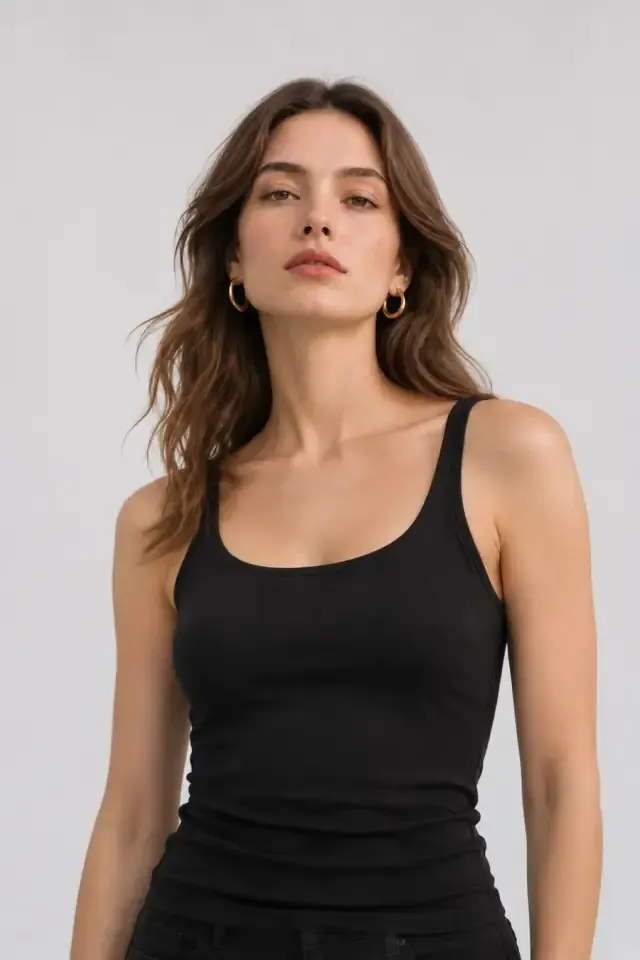
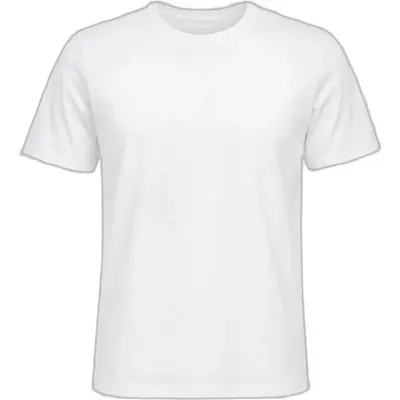
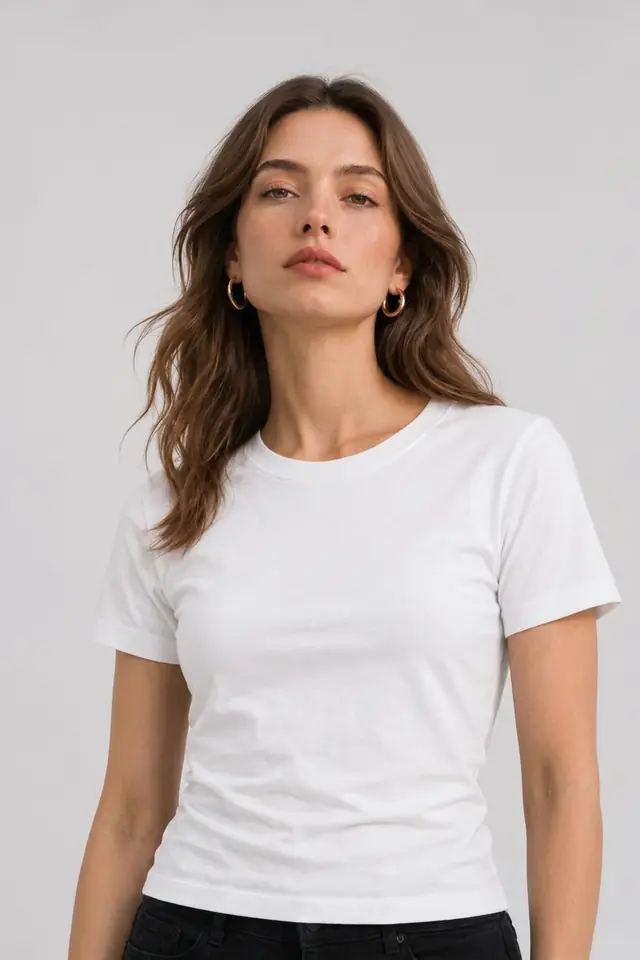
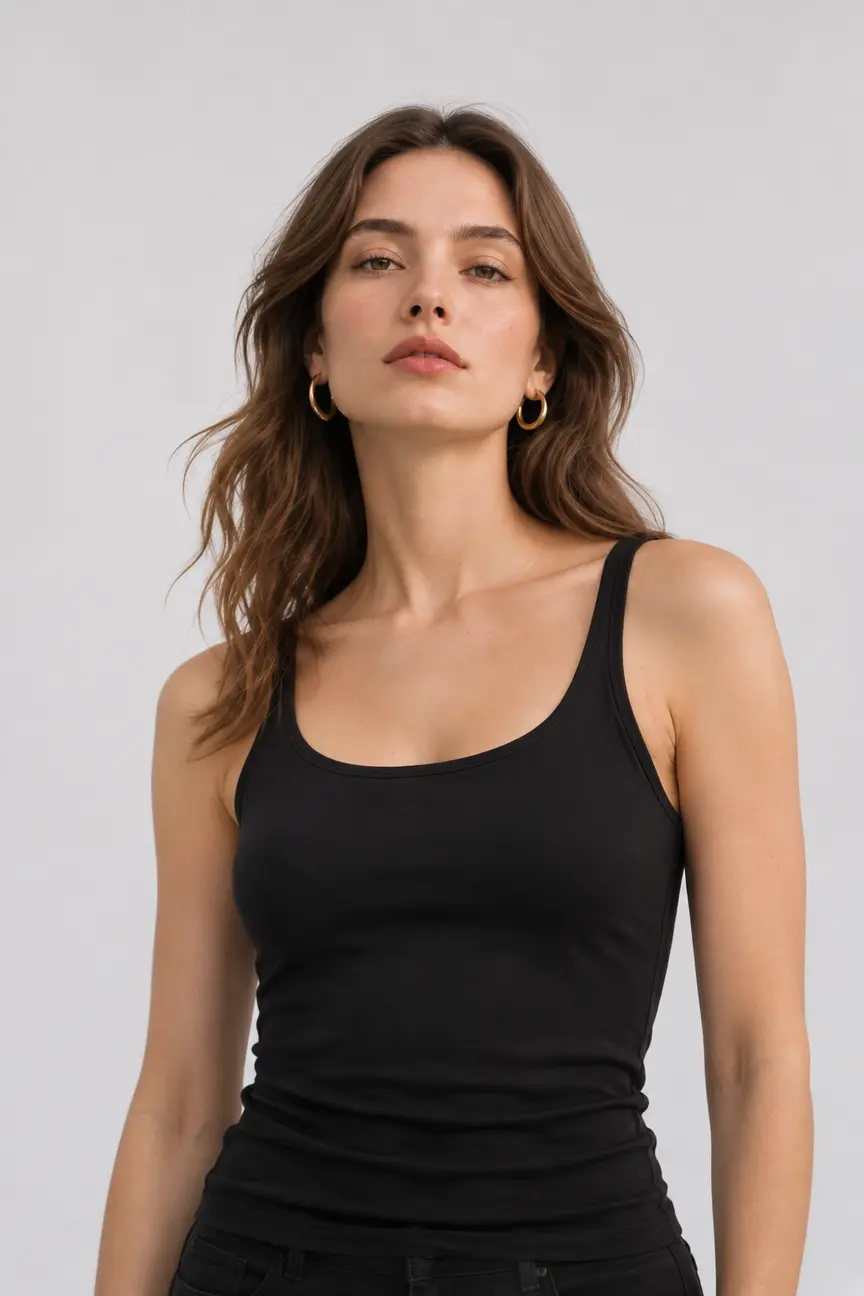
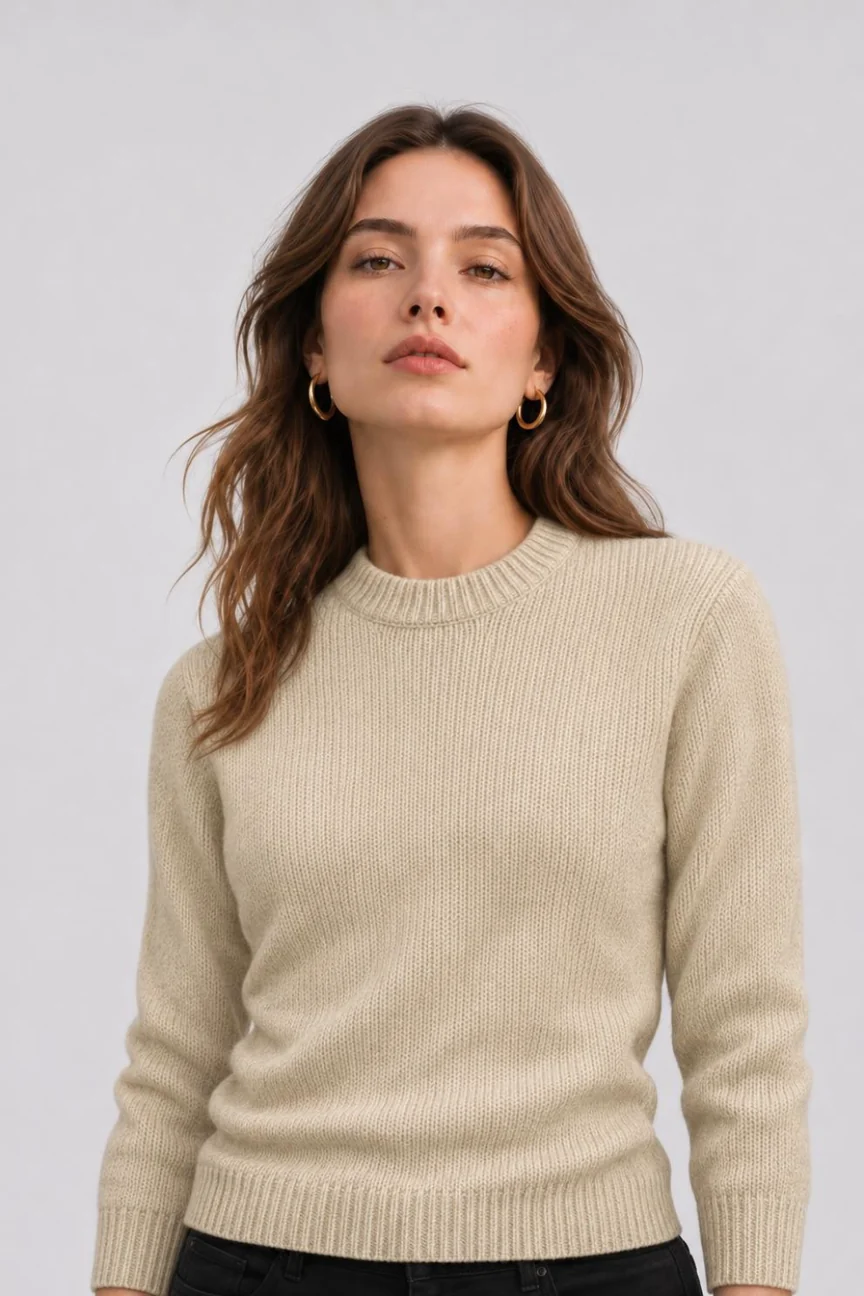
La camiseta sustituyó a la camiseta de tirantes con el cuello, las mangas y el bajo completos. La cara, los pendientes, la postura y el fondo se mantienen cercanos al original, pero los mechones sobre los hombros se redibujaron, así que no es una copia píxel a píxel.
Consejos para un mejor resultado
- Usa una foto en la que las manos, los bolsos o el pelo no tapen la ropa.
- Las fotos de prendas funcionan mejor extendidas en plano o en un maniquí, con una prenda por imagen.
- Mantén una luz parecida entre tu foto y la foto de la prenda.
- Para muchas fotos a la vez, usa el modo por lotes con Pro (20 imágenes por tanda) o un plan Business (50 o 100).
Ideal para
- Probarte un conjunto nuevo antes de ir de compras
- Mostrar un producto sobre la foto de un modelo para una marca pequeña
- Arreglar el conjunto de una foto que por lo demás te gusta
- Probar colores para un uniforme o la ropa de un equipo
Qué esperar
Las vistas previas con IA pueden alterar pliegues, estampados, textos pequeños y logotipos. Consulta la ficha del producto para el tejido y la talla, y edita solo fotos que sean tuyas o que tengas permiso para usar.
Cada generación de foto estándar usa 1 crédito. Ver planes y créditos.
Mantener los detalles de la cara · Prueba en foto · Editar una zona · Planes y créditos · Ver ejemplos