Tavlum
AI পোশাক পরিবর্তন ছবিতে কারও পরা পোশাক বদলে দেয় এবং ছবির বাকি অংশ আগের মতো রাখার চেষ্টা করে। Tavlum-এ আপনি একটি পোশাক বদলাতে, পুরো আউটফিট নতুন করতে, বা লোকাল এডিটে রং করে শুধু হাতা বা কলারের মতো একটি অংশ বদলাতে পারেন। এটি আপনার নিজের ছবি, পণ্যের ছবি ও মডেলের ছবিতে কাজ করে।
যা বদলাতে পারেন
- টপ, ড্রেস, জ্যাকেট, প্যান্ট বা স্কার্ট আপনার আপলোড করা পোশাকে বদলান
- সর্বোচ্চ 4টি আইটেম যুক্ত করে পুরো আউটফিট নতুন করুন
- ছোট লেখা নির্দেশে কোনো আইটেমের রং বা নকশা বদলান
- লোকাল এডিট দিয়ে শুধু একটি অংশ এডিট করুন, বাকি সব অপরিবর্তিত রাখুন
এটি কীভাবে কাজ করে
- পোশাকের অংশ দেখা যায় এমন একটি পরিষ্কার ছবি আপলোড করুন।
- ক্যাটালগ থেকে একটি পোশাক বাছুন বা নিজের পোশাকের ছবি আপলোড করুন।
- চাইলে ছোট নির্দেশ যোগ করুন, যেমন “শার্টটি ভেতরে গুঁজে দাও” বা “নেভি রং করো”।
- জেনারেট করুন এবং স্লাইডার টেনে আসল ছবির সঙ্গে মেলান।
Tavlum-এর আসল ফলাফল
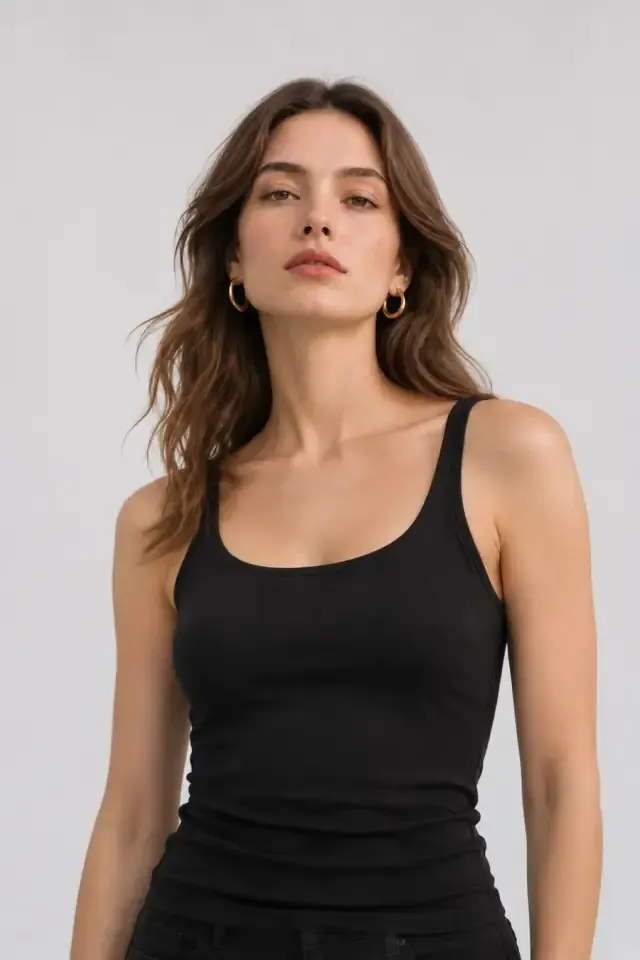
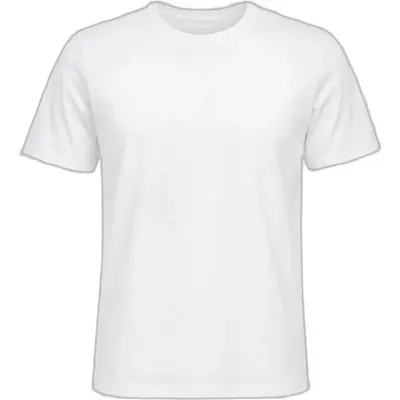
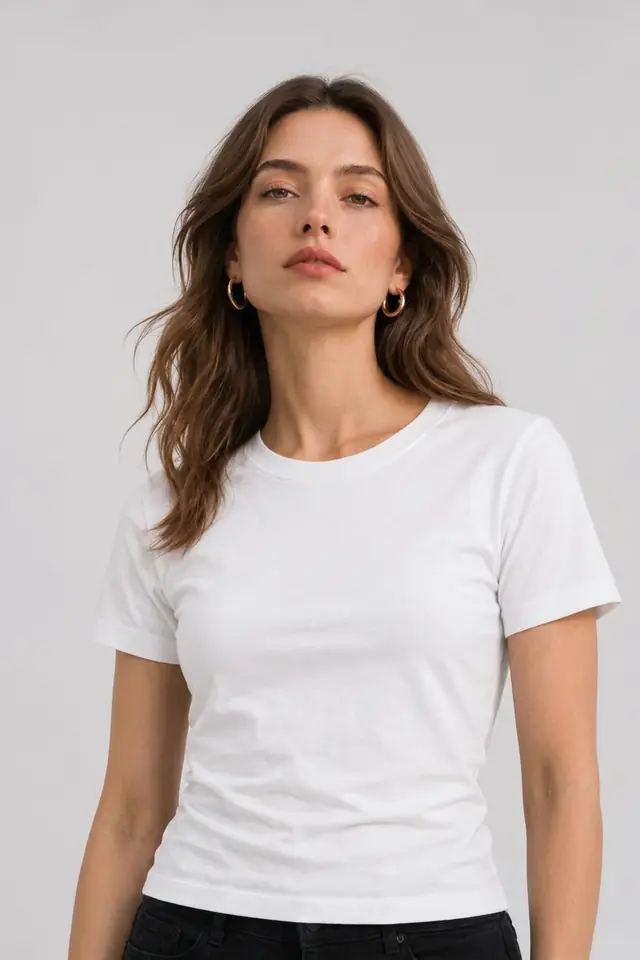
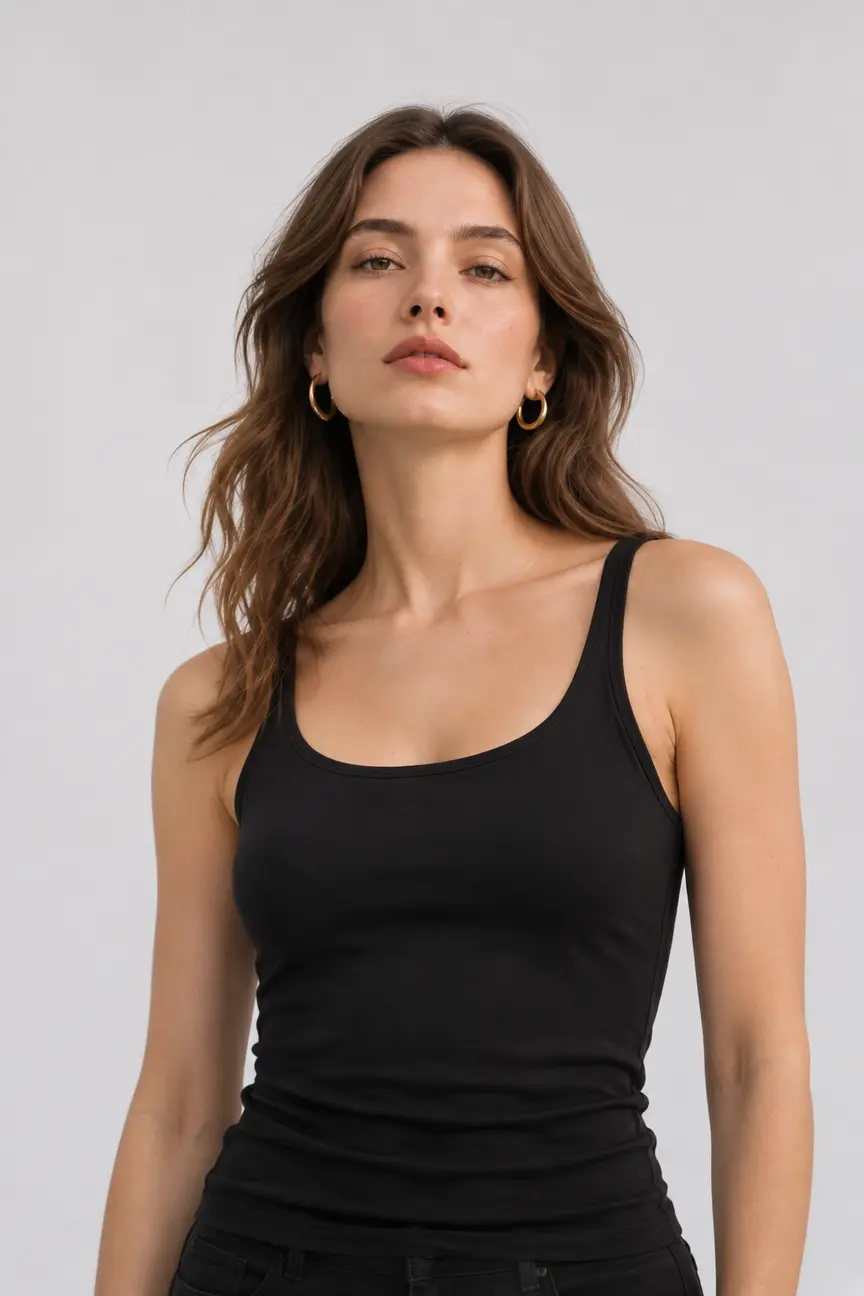
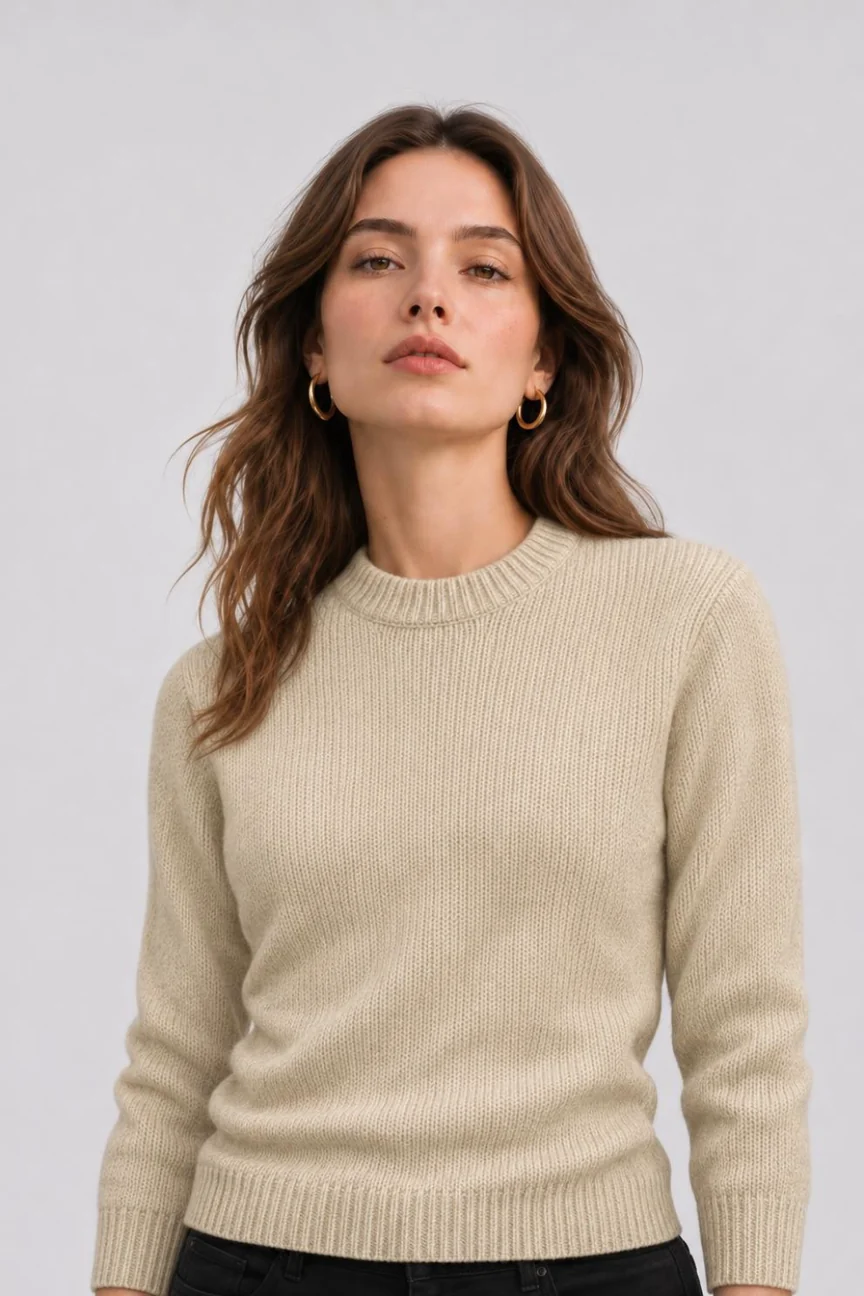
টি-শার্ট ট্যাংক টপের জায়গা নিয়েছে, গলা, হাতা ও হেম সম্পূর্ণ। মুখ, কানের দুল, ভঙ্গি ও ব্যাকগ্রাউন্ড আসলের কাছাকাছি, তবে কাঁধের চুলের গোছা আবার আঁকা হয়েছে, তাই এটি পিক্সেল-বাই-পিক্সেল কপি নয়।
ভালো ফলাফলের টিপস
- এমন ছবি নিন যেখানে হাত, ব্যাগ বা চুল পোশাক ঢেকে রাখেনি।
- পোশাকের ছবি ফ্ল্যাট লে বা ম্যানিকিনে সবচেয়ে ভালো হয়, প্রতি ছবিতে একটি আইটেম।
- আপনার ছবি ও পোশাকের ছবির আলো কাছাকাছি রাখুন।
- একসঙ্গে অনেক ছবির জন্য Pro (প্রতিবার 20টি ছবি) বা Business প্ল্যানে (50 বা 100) ব্যাচ মোড ব্যবহার করুন।
যার জন্য ভালো
- কেনাকাটার আগে নিজের ওপর নতুন আউটফিট চেষ্টা করা
- ছোট ব্র্যান্ডের জন্য মডেলের ছবিতে পণ্য দেখানো
- বাকি সব পছন্দের এমন ছবির আউটফিট ঠিক করা
- ইউনিফর্ম বা টিমের পোশাকের রং পরীক্ষা করা
কী আশা করবেন
AI প্রিভিউ ভাঁজ, নকশা, ছোট লেখা ও লোগো বদলাতে পারে। কাপড় ও সাইজের জন্য পণ্যের তালিকা দেখুন, এবং শুধু নিজের বা অনুমতি আছে এমন ছবিই এডিট করুন।
প্রতিটি স্ট্যান্ডার্ড ছবি জেনারেশনে 1 ক্রেডিট লাগে। প্ল্যান ও ক্রেডিট দেখুন.
মুখের খুঁটিনাটি ঠিক রাখুন · ফটো ট্রাই-অন · একটি অংশ এডিট করুন · প্ল্যান ও ক্রেডিট · উদাহরণ দেখুন