Tavlum
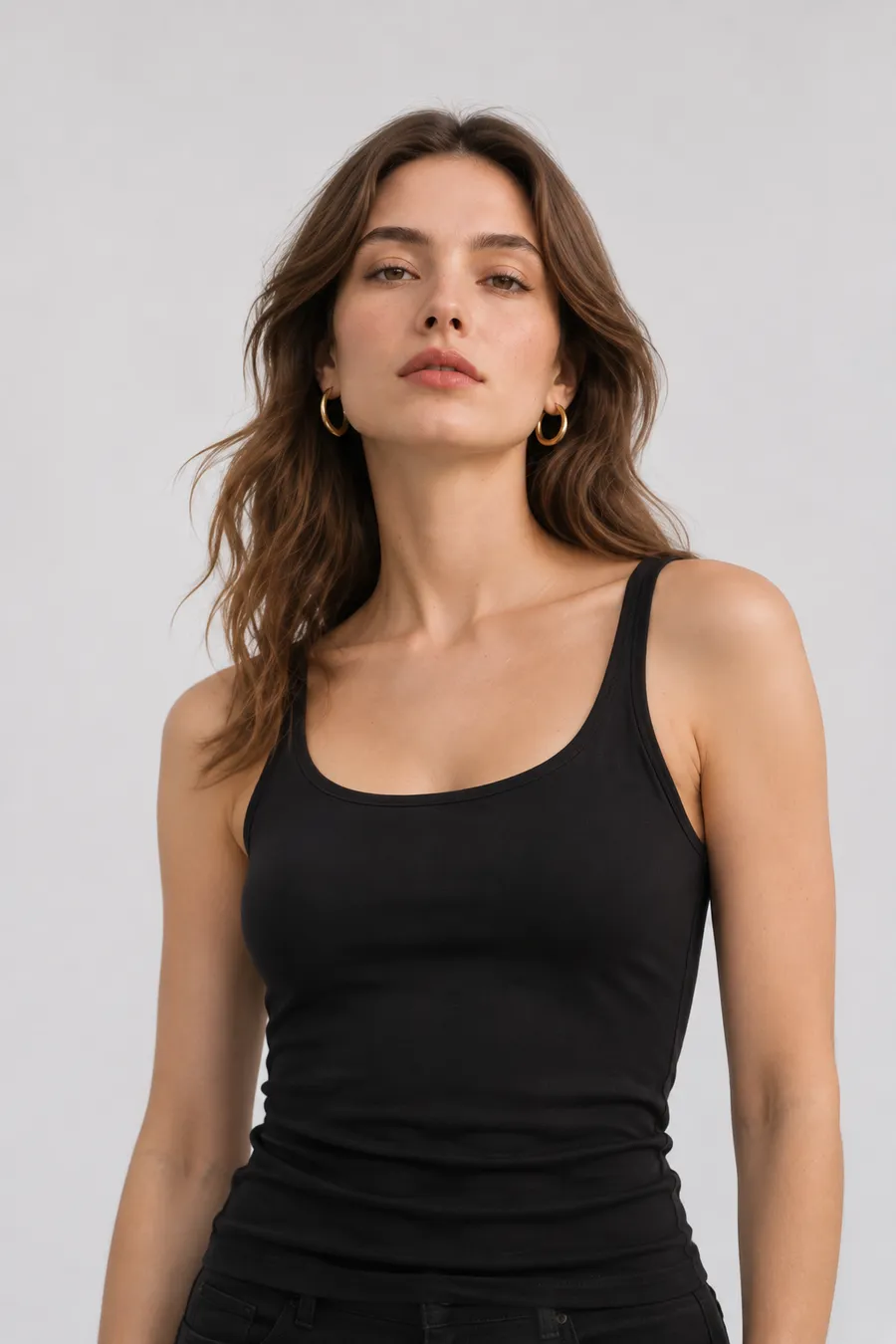
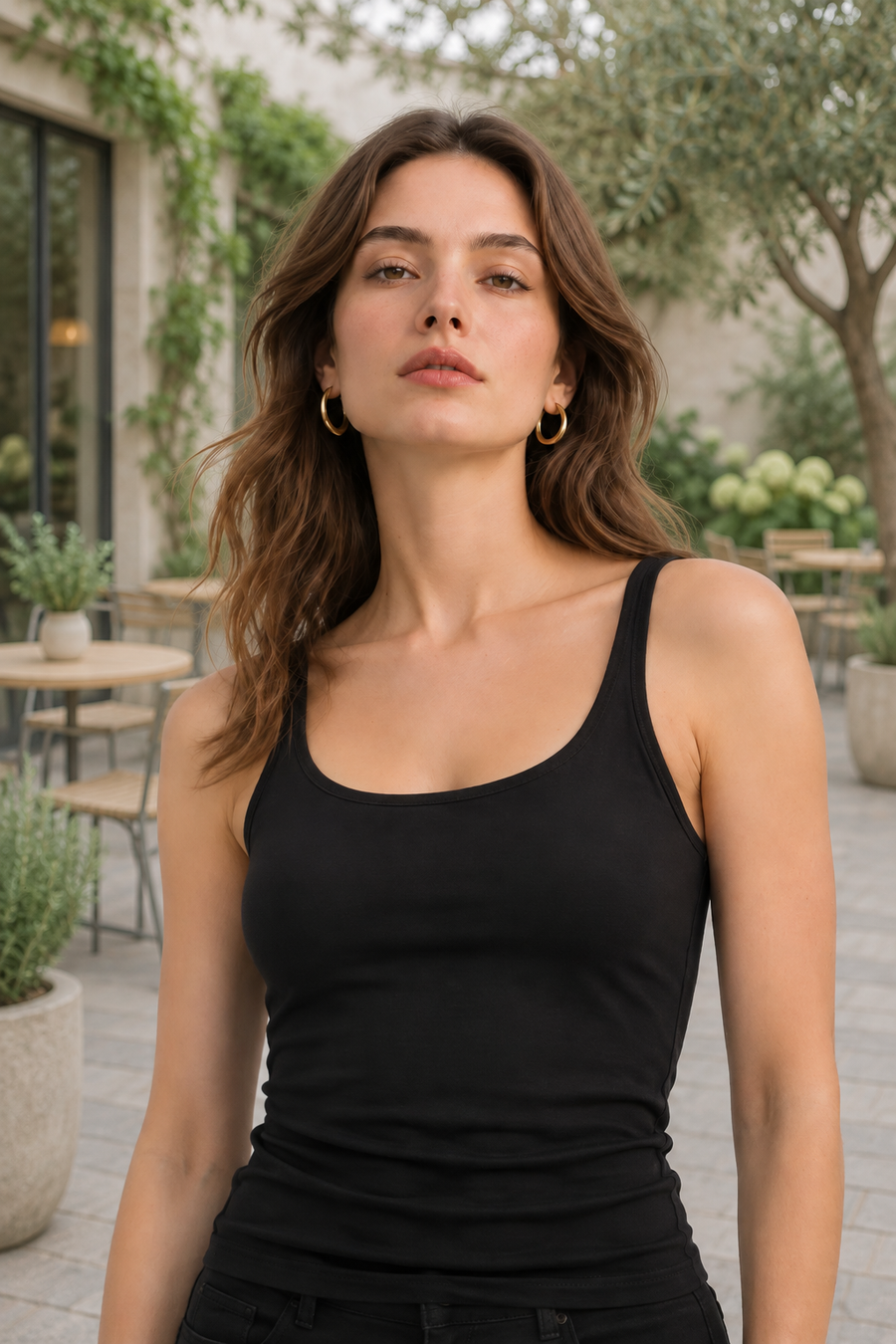
 AI 换背景可替换人物或商品背后的环境,同时保持主体、服装与光影自然协调。在自由编辑中点选一键预设(涵盖电商纯白底、高级灰影棚、海滩日落与街头咖啡馆),或输入自定义描述即可生成。
可以改什么
- 电商纯白底(#FFFFFF)与高级灰专业影棚商品背景
- 自然光样板间、极简奶油风与大理石展台场景
- 海滩日落、街头咖啡馆与都市夜景散景等户外生活场景
- 支持自定义文字描述及最多 3 张参考图引导背景生成
使用方法
- 在自由编辑中上传清晰的人物或商品照片。
- 点击一键背景预设(如“电商纯白底”或“海滩日落”),或输入自定义场景描述。
- 消耗 1 积分生成预览,拖动滑块与原图对比。
- 保存结果;Pro 和企业套餐还可以用批量处理为多张商品图统一换背景。
拍出好效果的小技巧
- 尽量选择主体边缘清晰、与原背景区分明显的照片。
- 尽量选择与原图人物受光方向一致的背景场景。
- 制作电商商品图时,推荐选择“电商纯白底”或“高级灰影棚”预设。
- 如果你需要透明底 PNG 而不是替换新场景,请使用“在线抠图”工具。
适合用来
- 为网店快速制作干净的白底或棚拍商品图
- 将模特或穿搭照片一键换到街拍或专业影棚场景
- 为个人写真或头像照片更换干净耐看的背景
- 基于同一张原图快速对比多种背景氛围
效果说明
AI 换背景会重绘周围环境,发丝边缘或阴影可能略有变化,生成后请与原图滑动对比。
每次标准照片生成消耗 1 积分。 查看套餐与积分.